A “Sacolinha do Instagram” (também chamada Instagram Shopping) permite que você marque seus produtos nas publicações, stories e perfil do Instagram, facilitando que seguidores vejam preços e cliquem direto para a compra.
Para conseguir ativar a sacolinha, é preciso:
-
Ter conta comercial no Instagram.
-
Ter uma Página no Facebook vinculada à sua conta do Instagram.
-
Seguir as políticas comerciais da Meta (Facebook/Instagram) — produtos elegíveis, qualidade das imagens, política de devolução, etc.
Essa configuração está dividida em três etapas que são:
1º Criar Catálogo - Adicionar Itens ao Catálogo & Carregar Feed
2º Verificar Domínio
3º Configurar a Sacolinha do Instagram
Informações importantes:
-
Caso você não tenha conhecimento sobre essa configuração recomendamos que procure um profissional de marketing digital para te auxiliar.
-
Todas as configurações precisam ser feitas direto pelo site https://business.facebook.com ao utilizar o App Business Suite não terá todos os recursos.
-
É importante lembrar que existe uma análise por parte da Meta para liberar ou não o recurso para o seu perfil e isso não está relacionado ao Vendizap e sim as políticas da Meta (Facebook & Instagram) sobre a análise feita nas suas redes sociais.
Acesse o Meta Business Suite https://business.facebook.com e faça login na sua conta
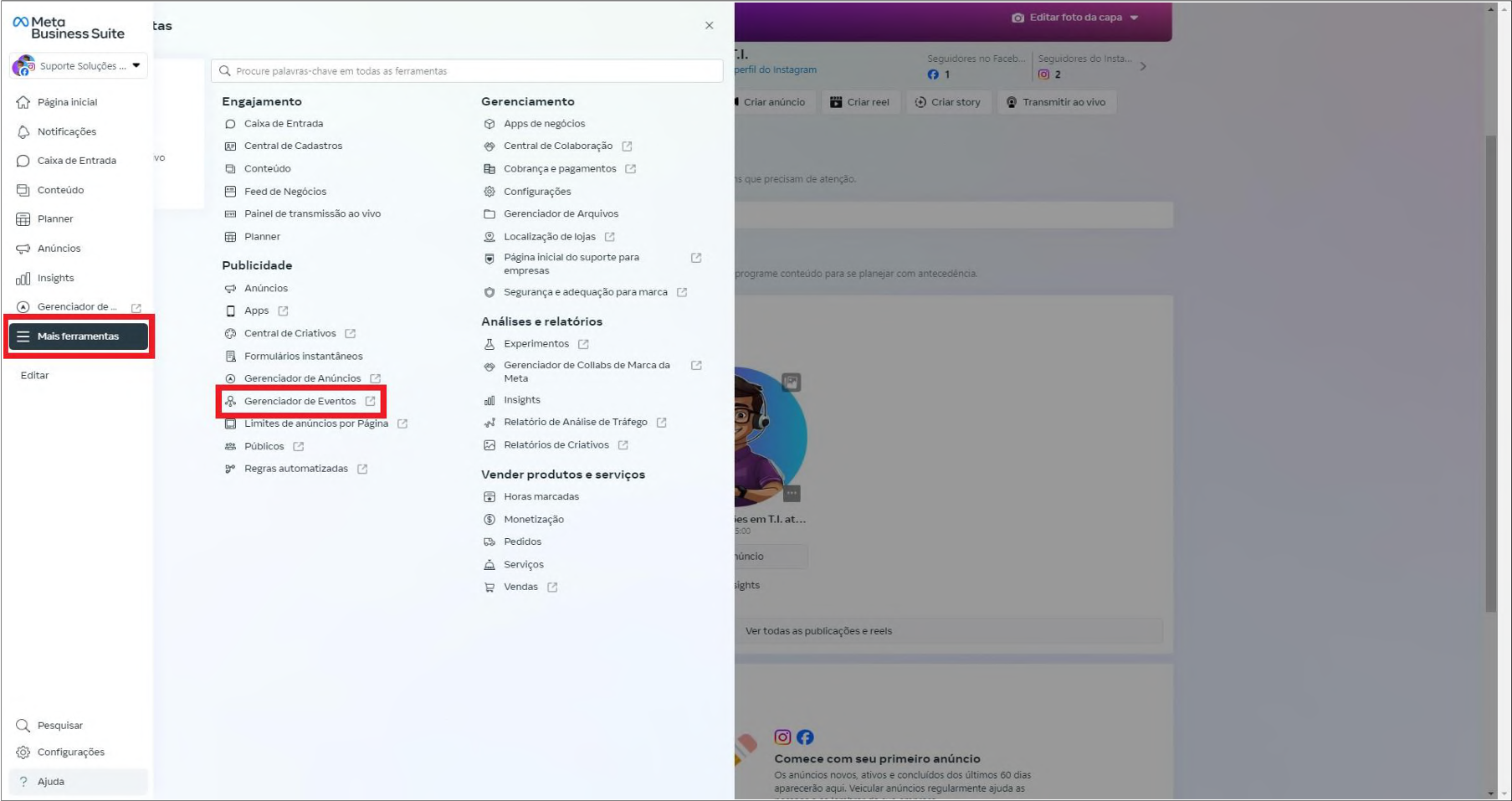
Acesse: Gerenciador de Eventos
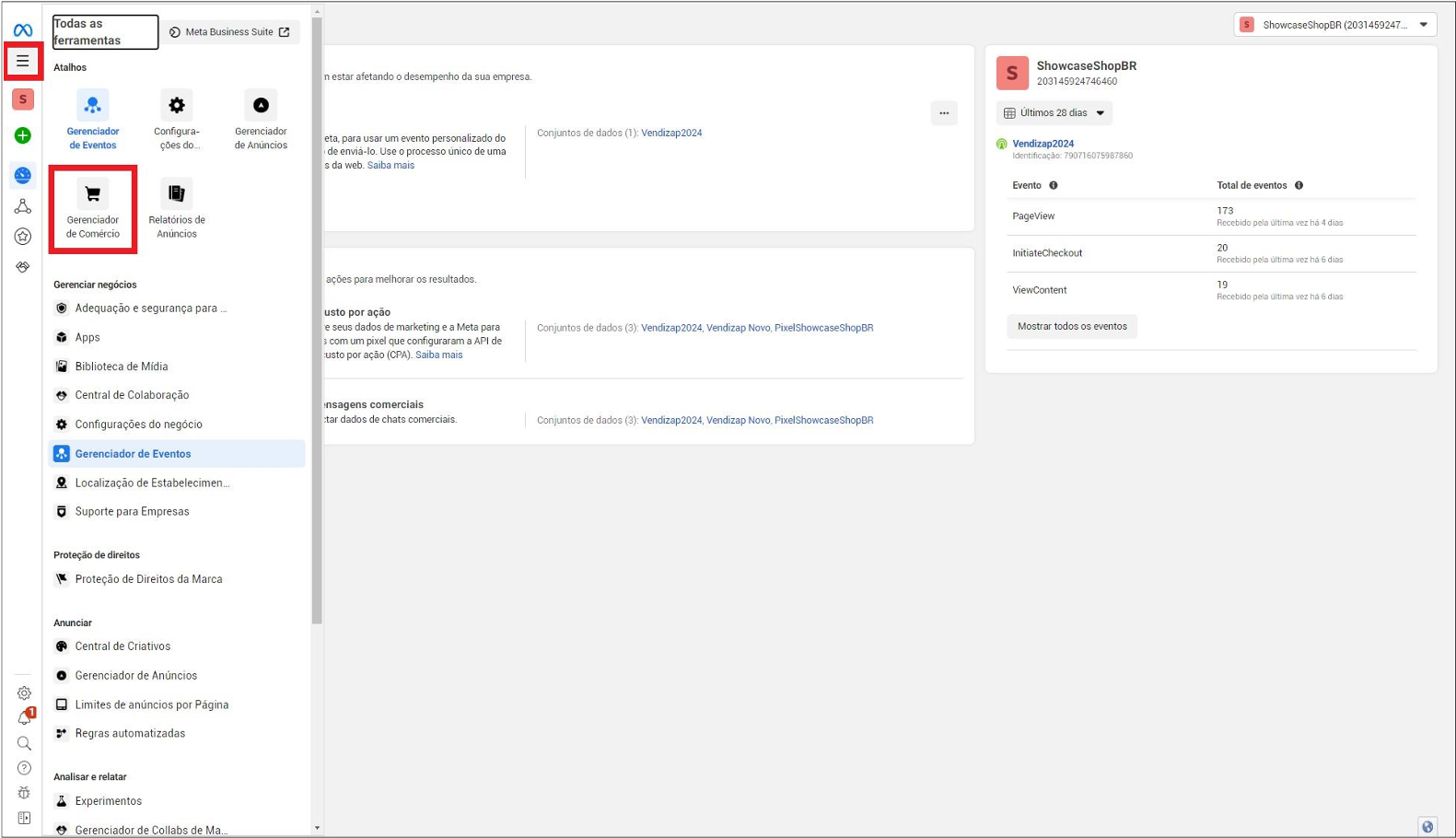
Acesse: Gerenciador de Comércio
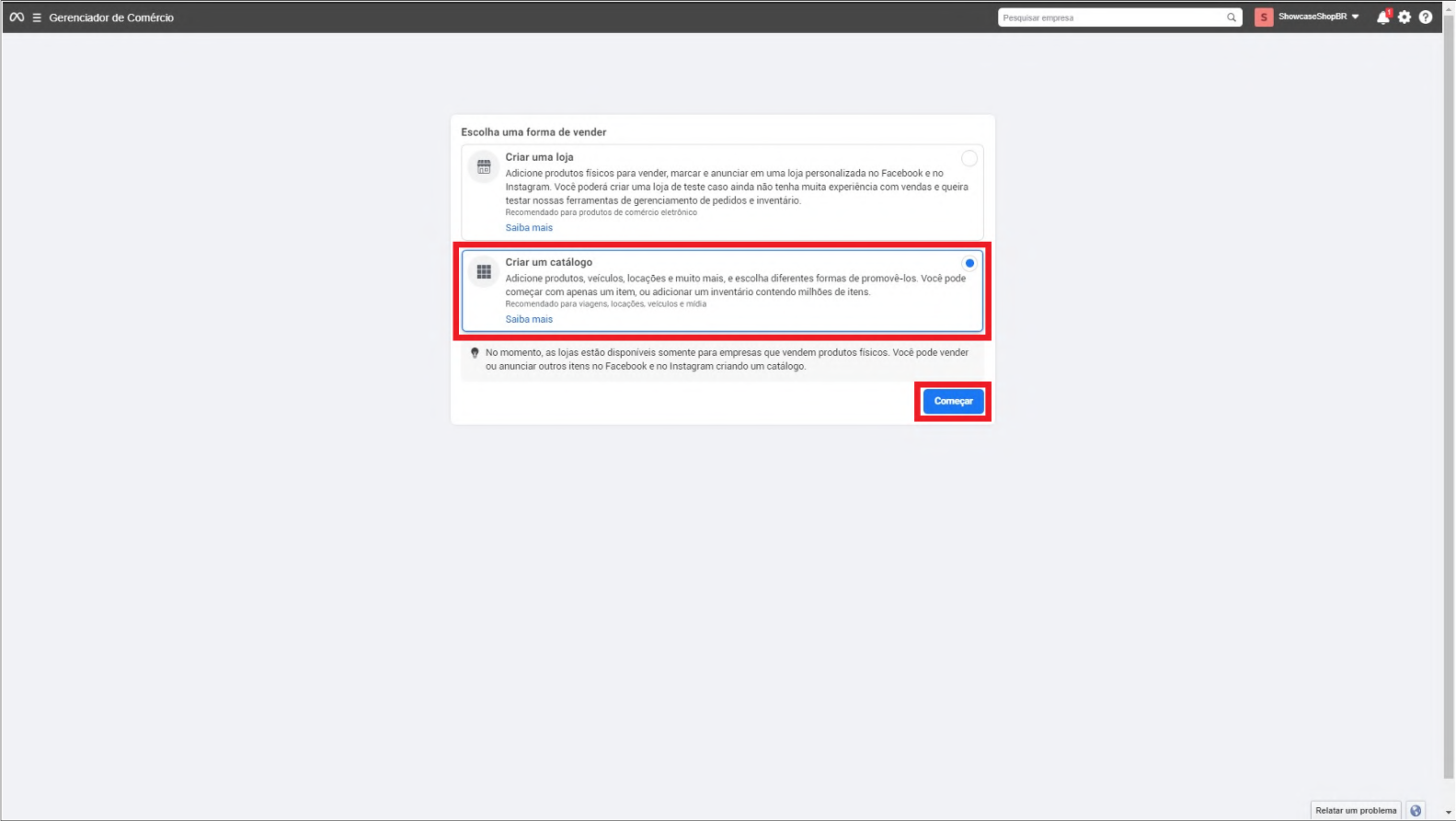
Dentro do Gerenciador do Comércio clique em Criar um catálogo e depois Começar
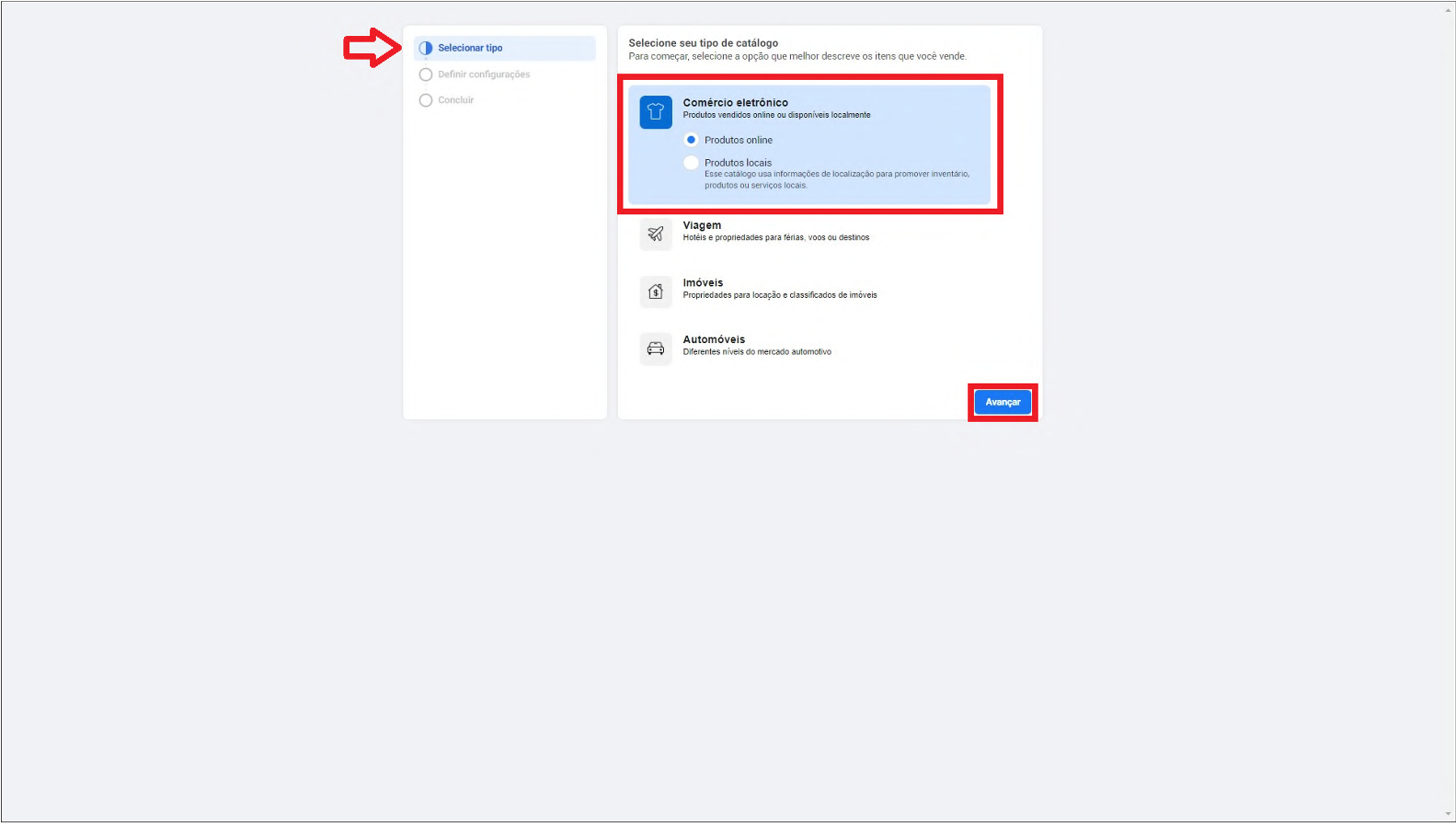
Selecione o tipo de catálogo e clique em Avançar
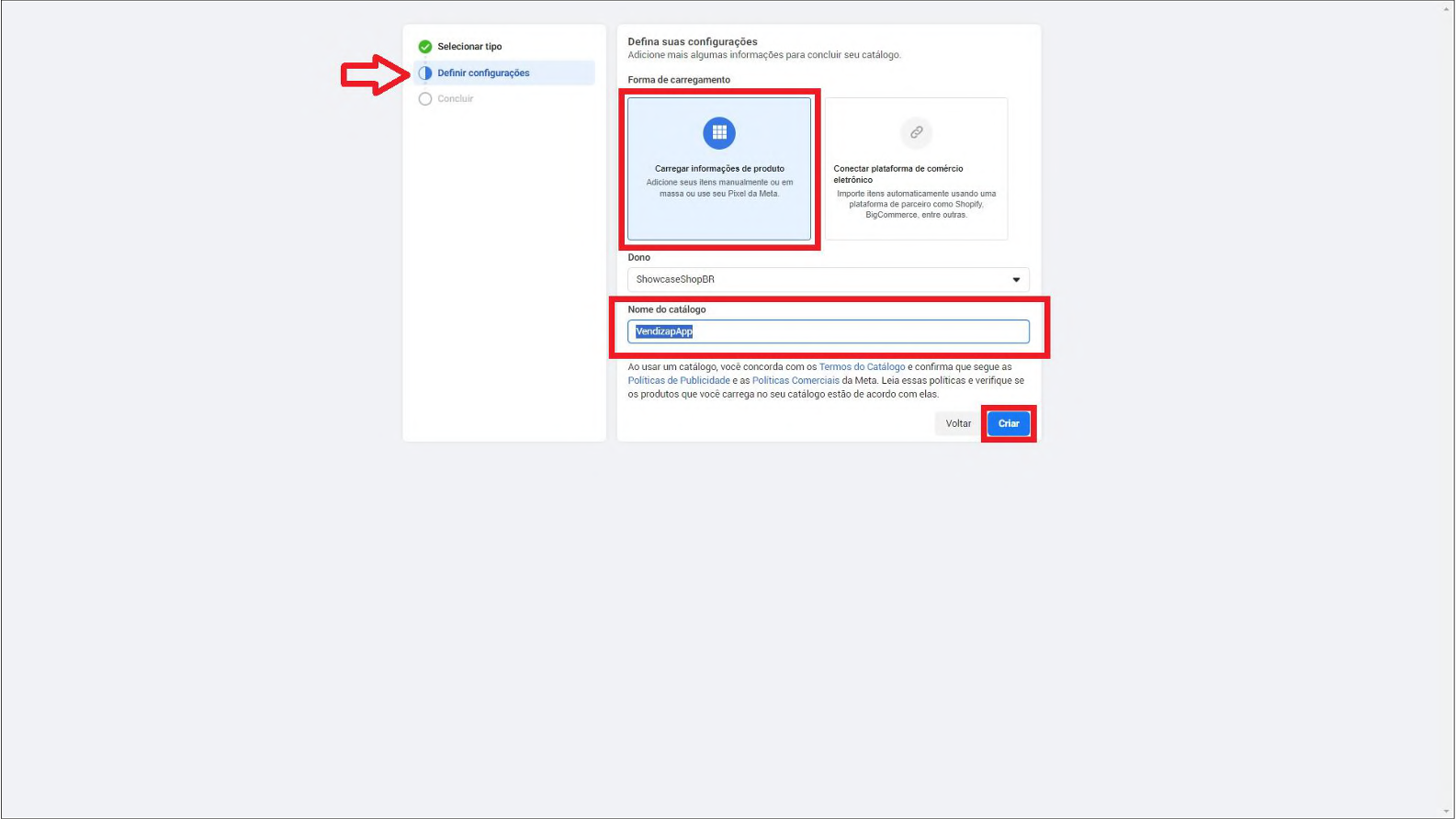
Clique em Carregar informações de produto
Preencha o campo Nome do catálogo com um nome de sua preferência Clique em Criar
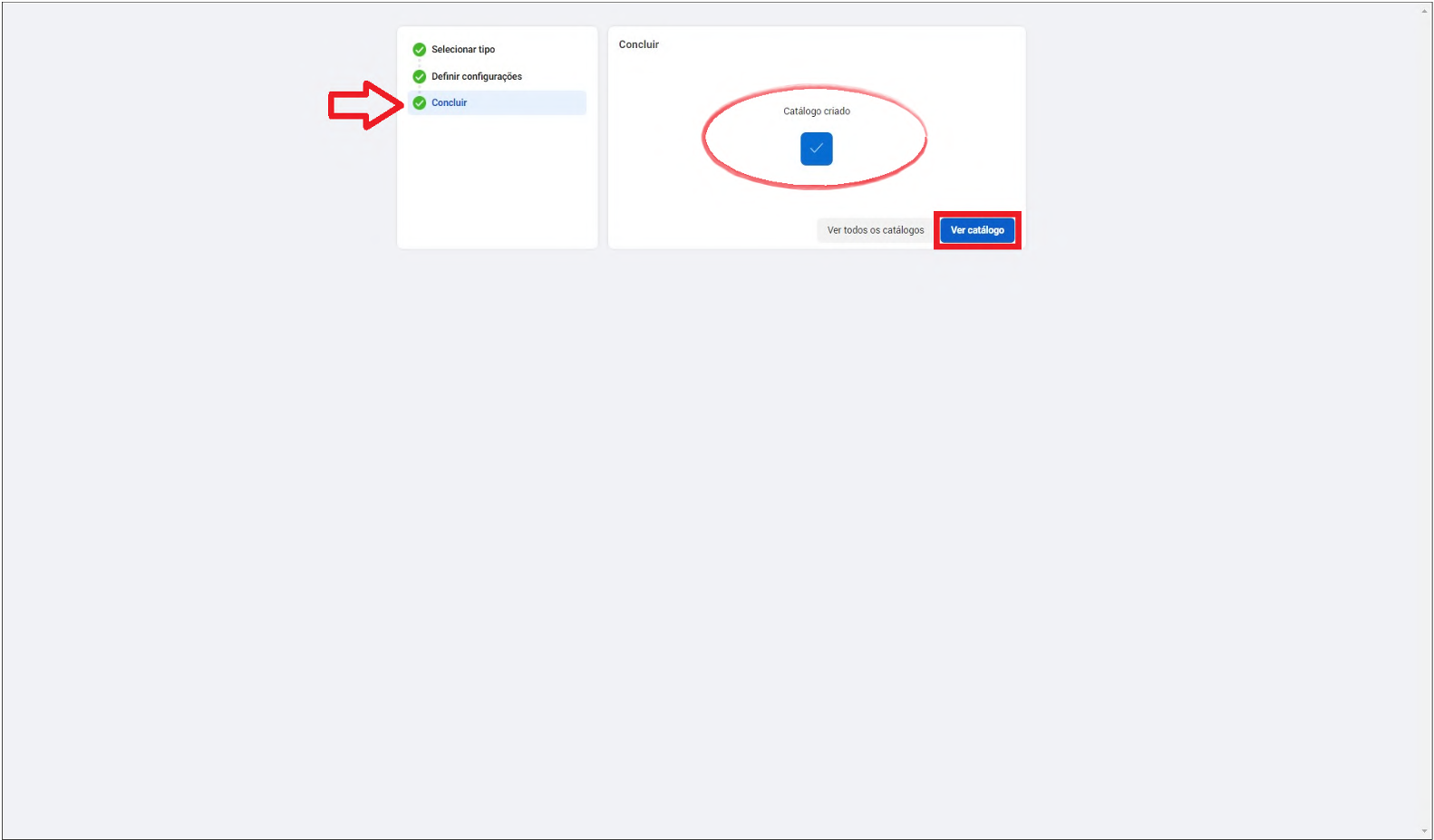
Clique em Ver catálogo e aguarde a página fechar
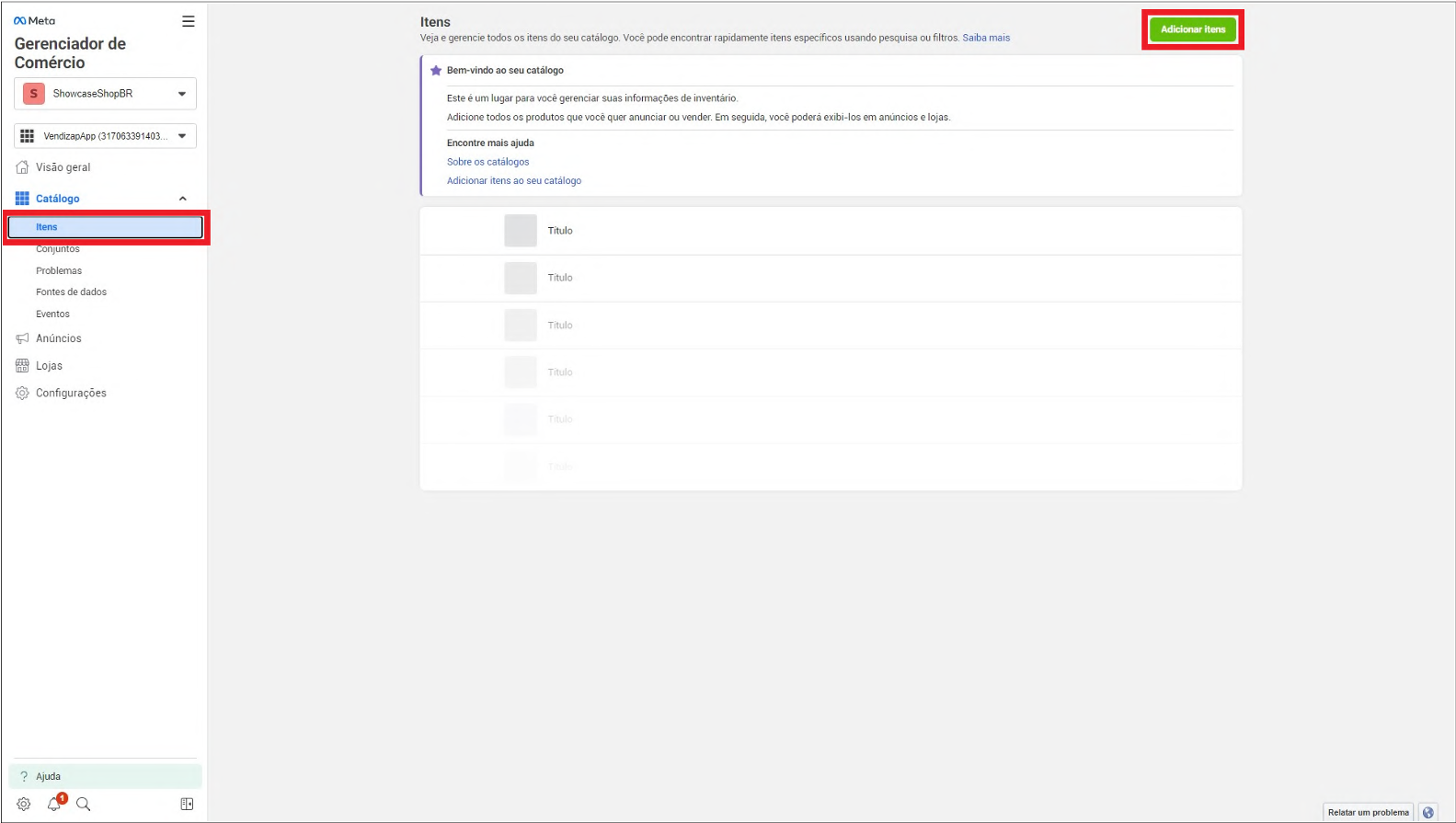
 Feito isso, você precisa voltar ao Gerenciador de Comercio para adicionar itens ao catálogo, ou seja, adicionar os produtos.
Adicionar Itens ao Catálogo
Clique em Itens (esquerda) e depois em Adicionar itens (direita)
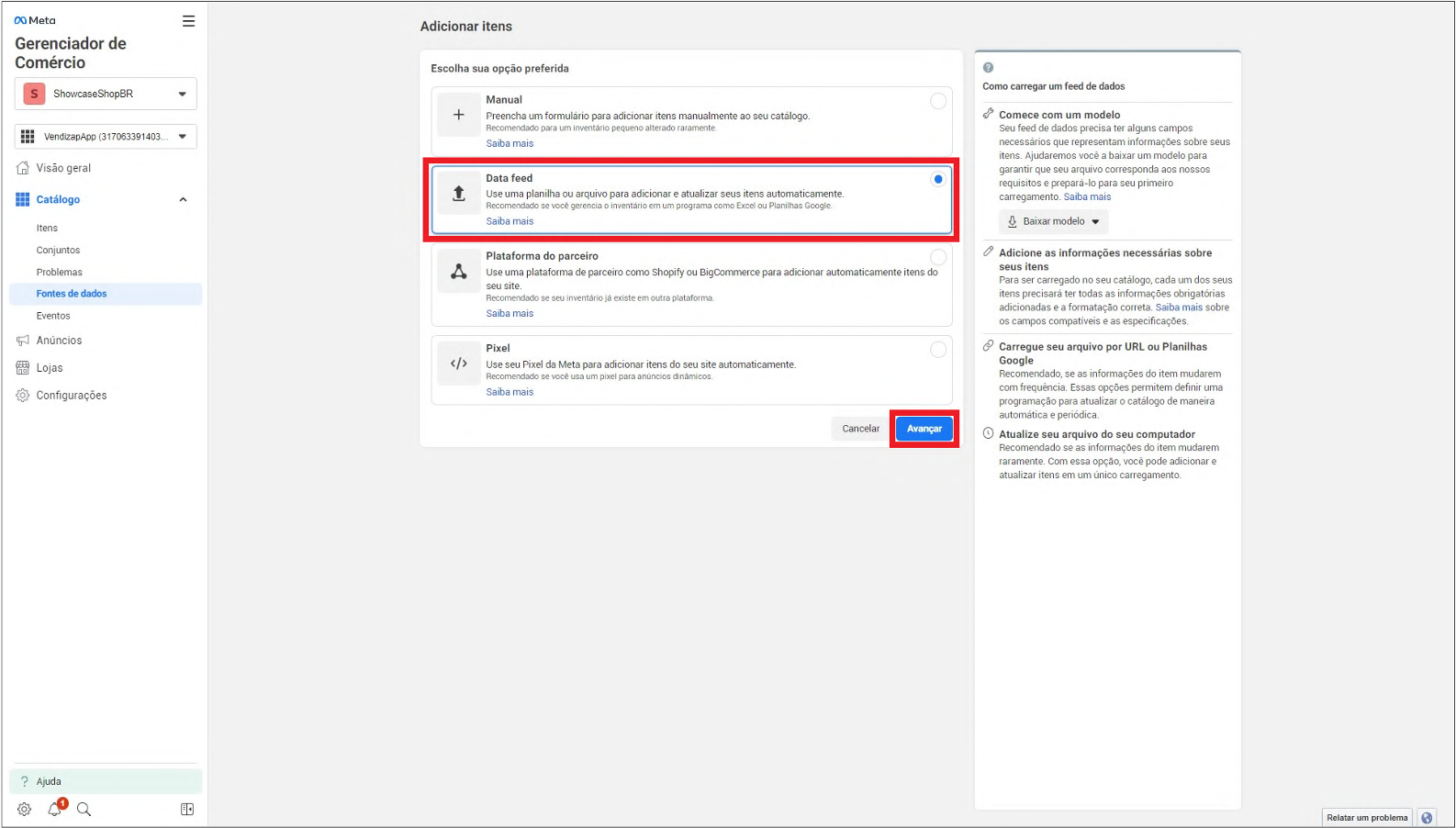
Selecione a opção Data feed e clique em Avançar
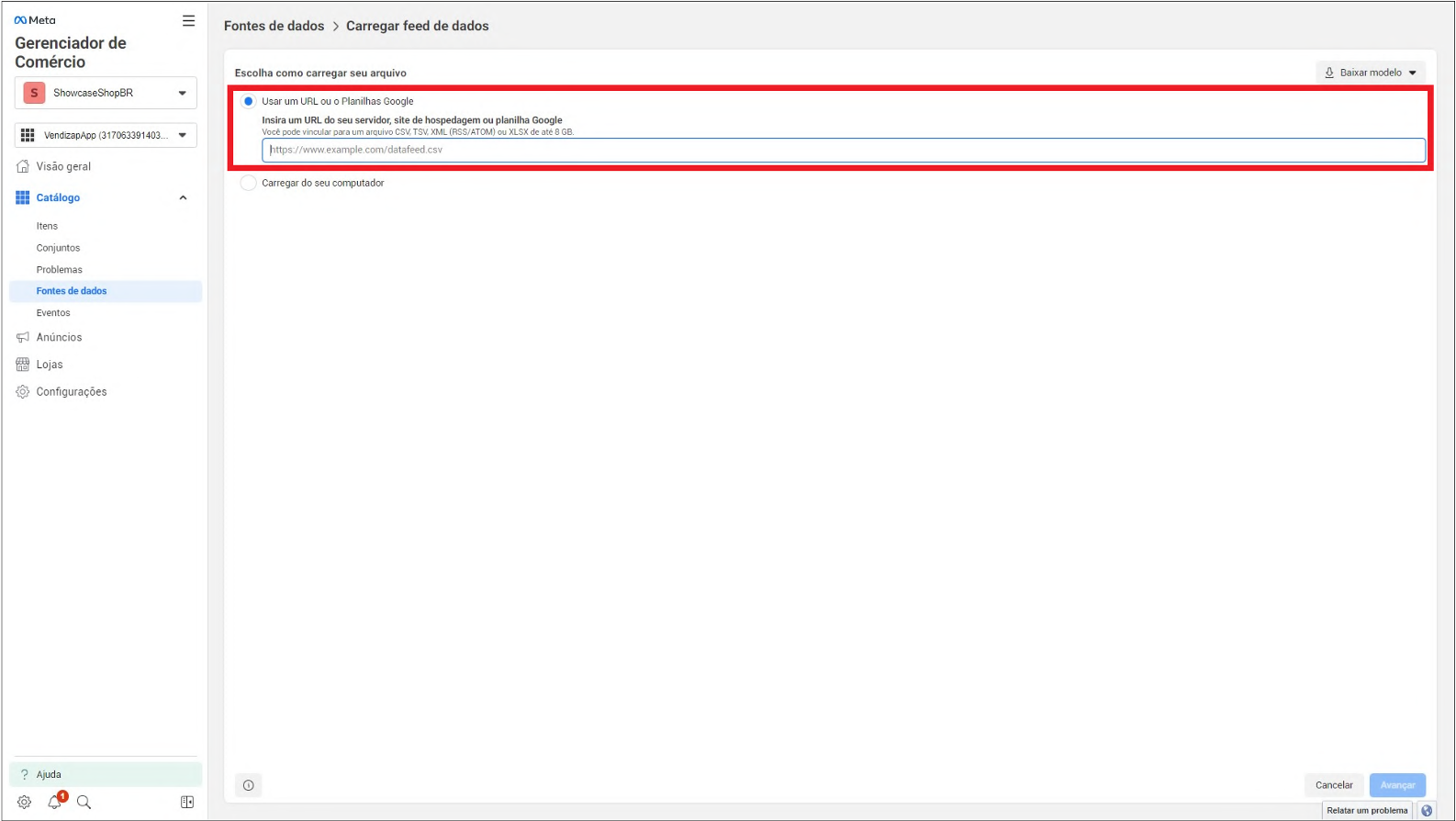
Selecione a opção Usar URL ou Planilhas do Google.
Aqui vamos colar o link do feed de dados fornecido pelo Vendizap
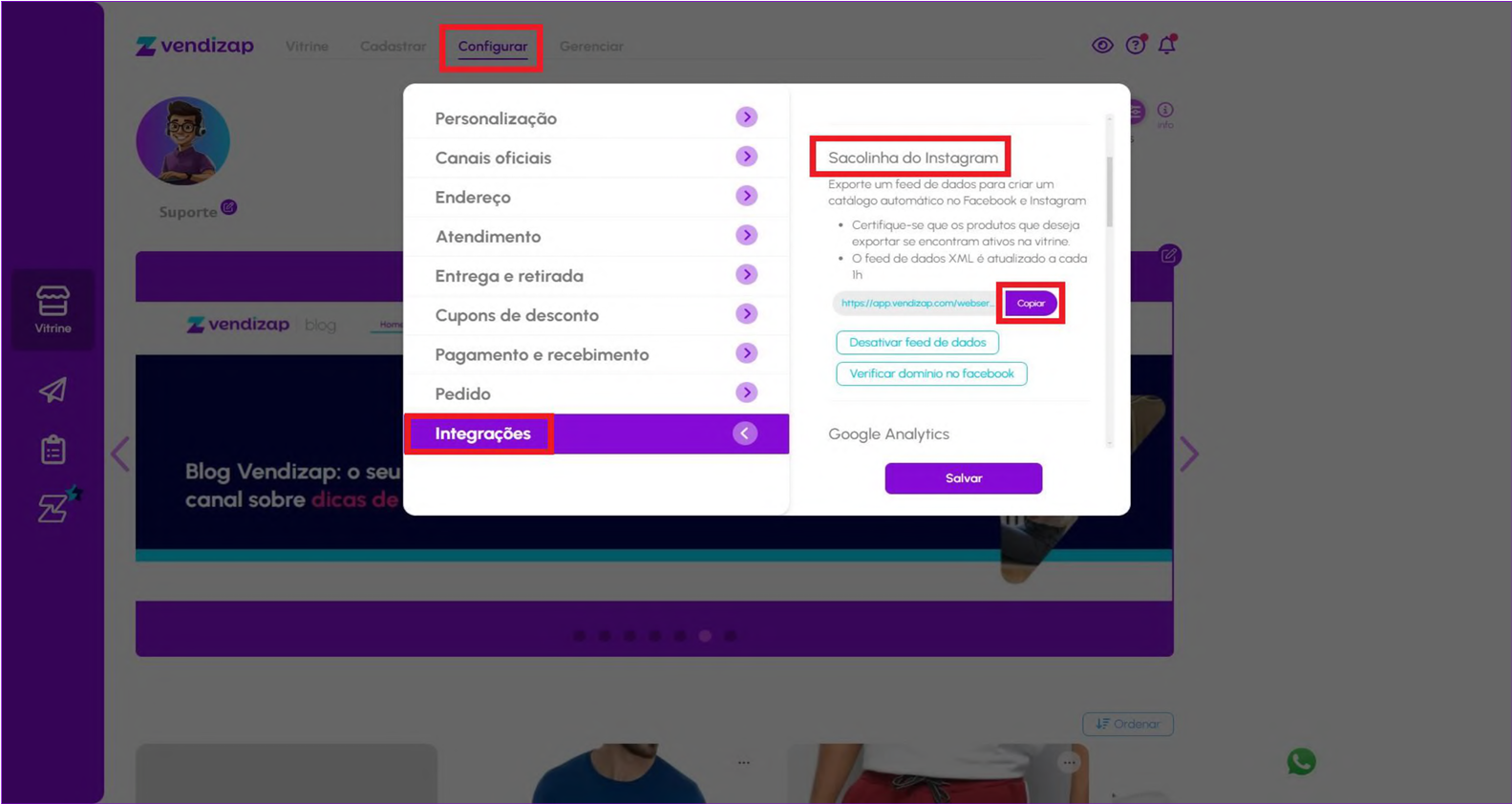
Copiar link do feed de dados do Vendizap
Acesse na sua conta Vendizap o Menu Configurar> Integrações> Sacolinha do Instagram, clique no botão Copiar
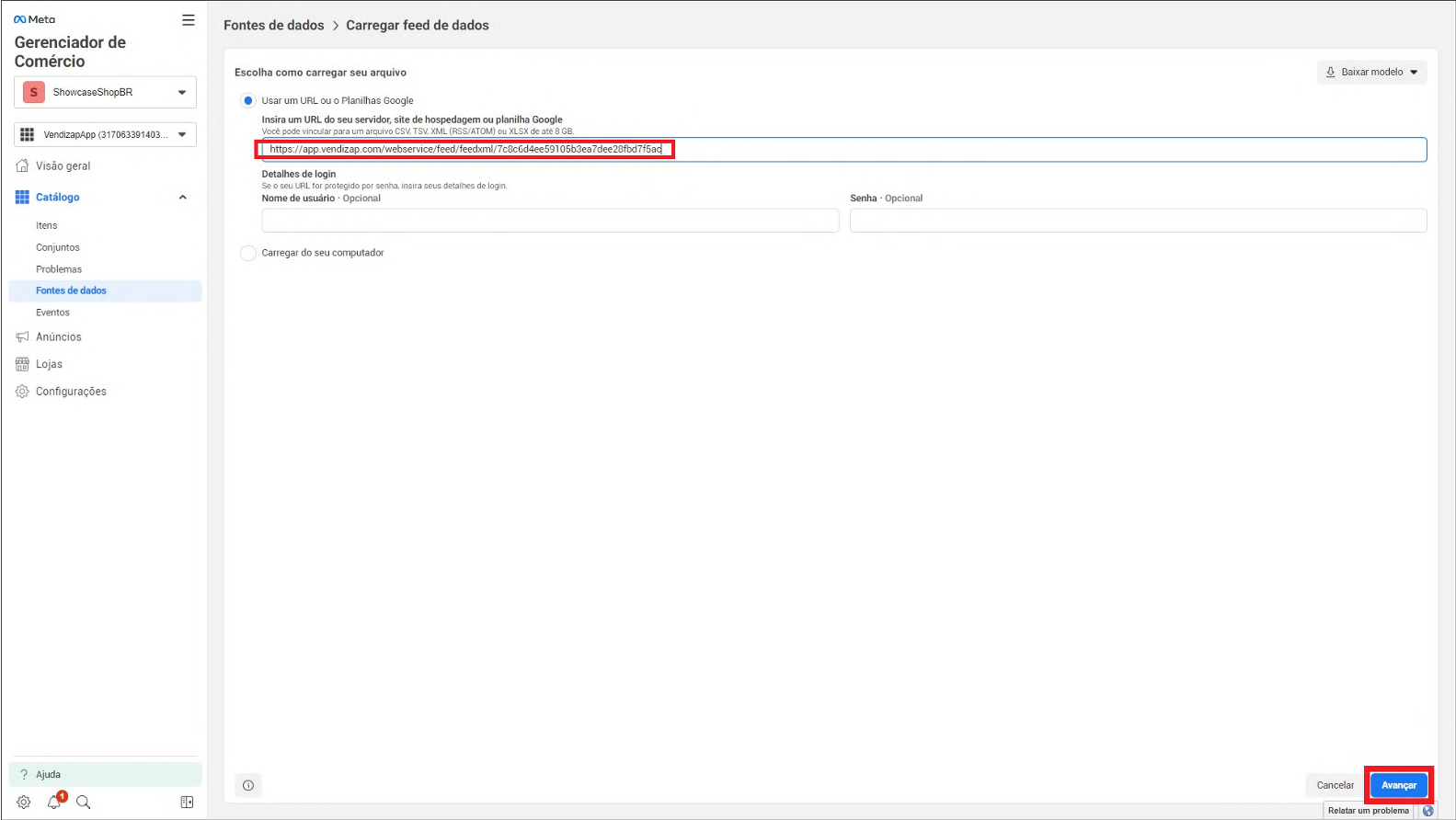
Volte para a tela anterior e cole o feed de dados e clique em Avançar
Ajuste a moeda para BRL-Real Brasileiro e clique em Carregar
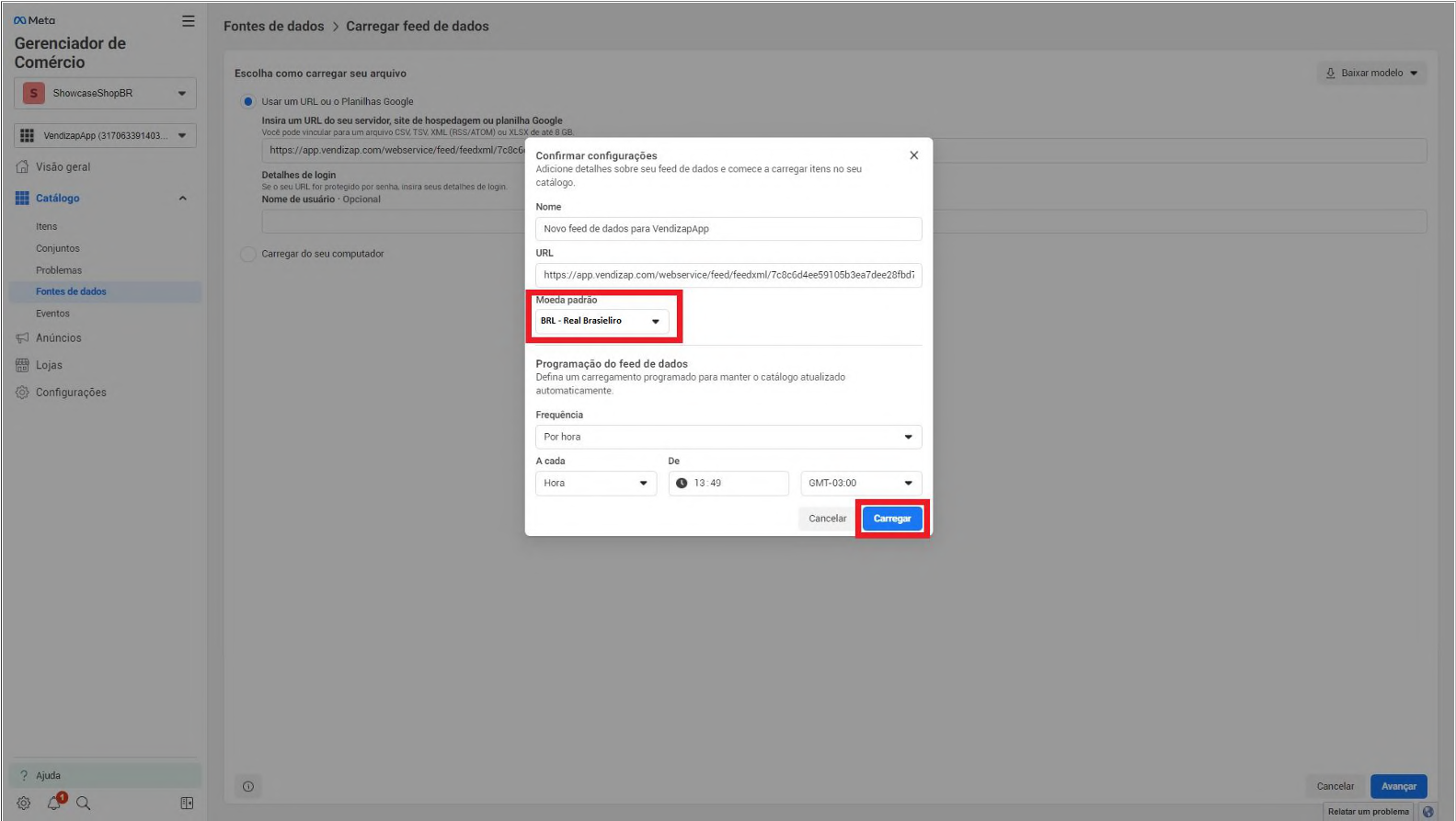
Feito isso seu feed vai começar a carregar, é o processo onde a Meta recebe os produtos do Vendizap e valida se estão todos corretos, é necessário apenas aguardar.
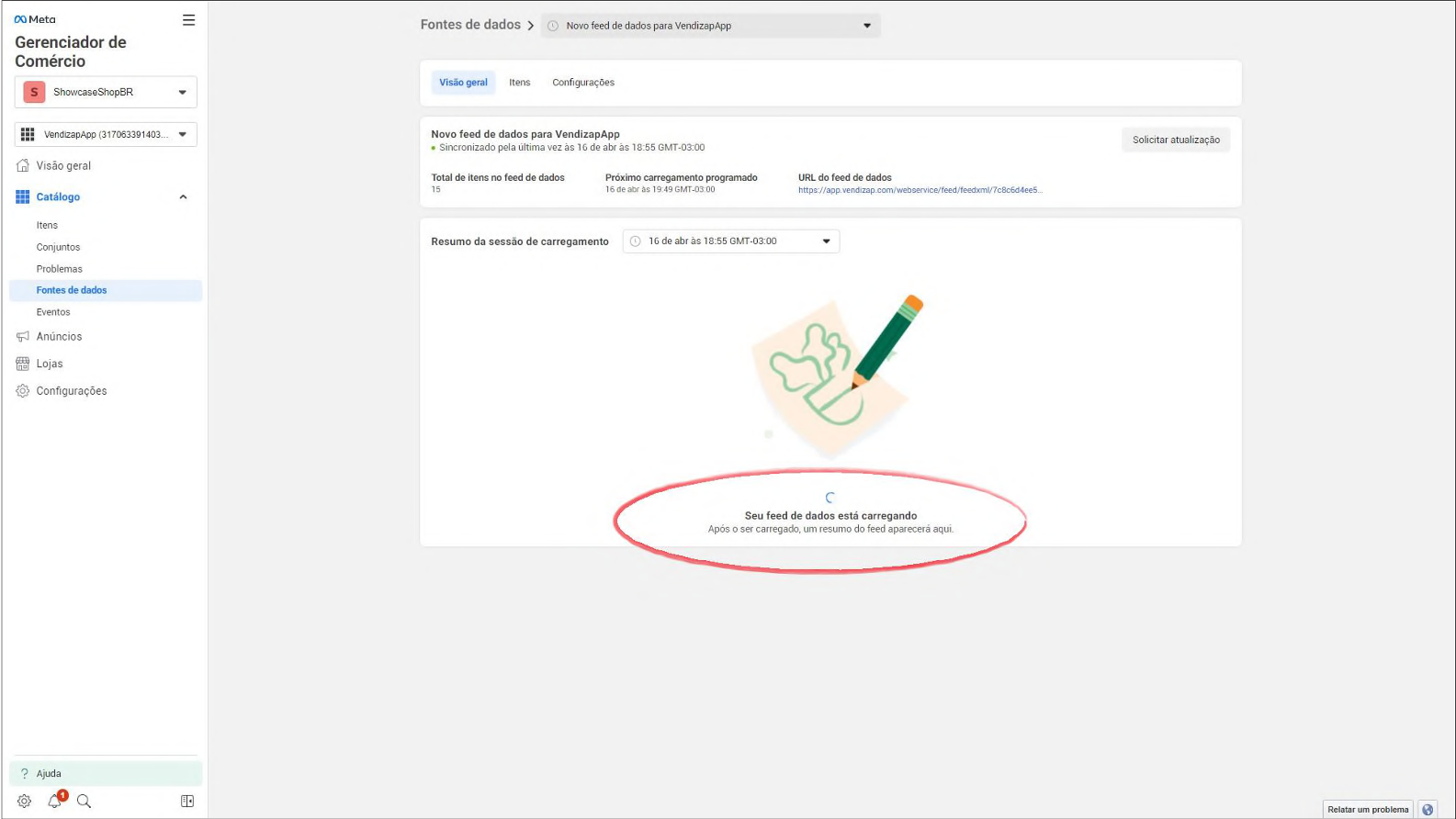
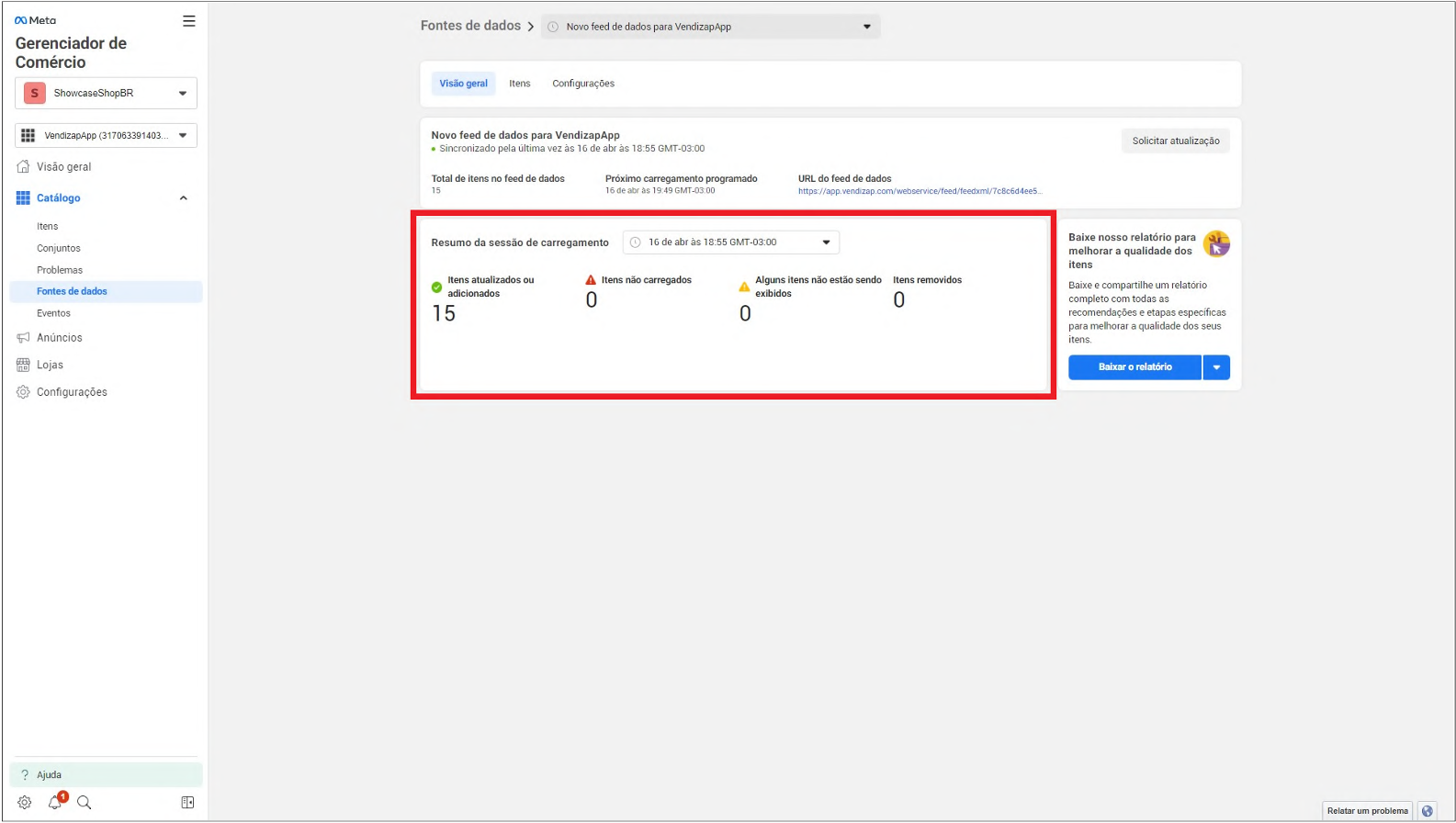
Após carregado o feed você pode ver quantidade de itens e a situação atual deles.
Clicando em Itens você conseguirá ver todos os produtos carregados do Vendizap para o Catálogo no Meta Business.

Verificar Domínio
De volta ao Meta Business Suite, precisamos acessar a opção Domínios
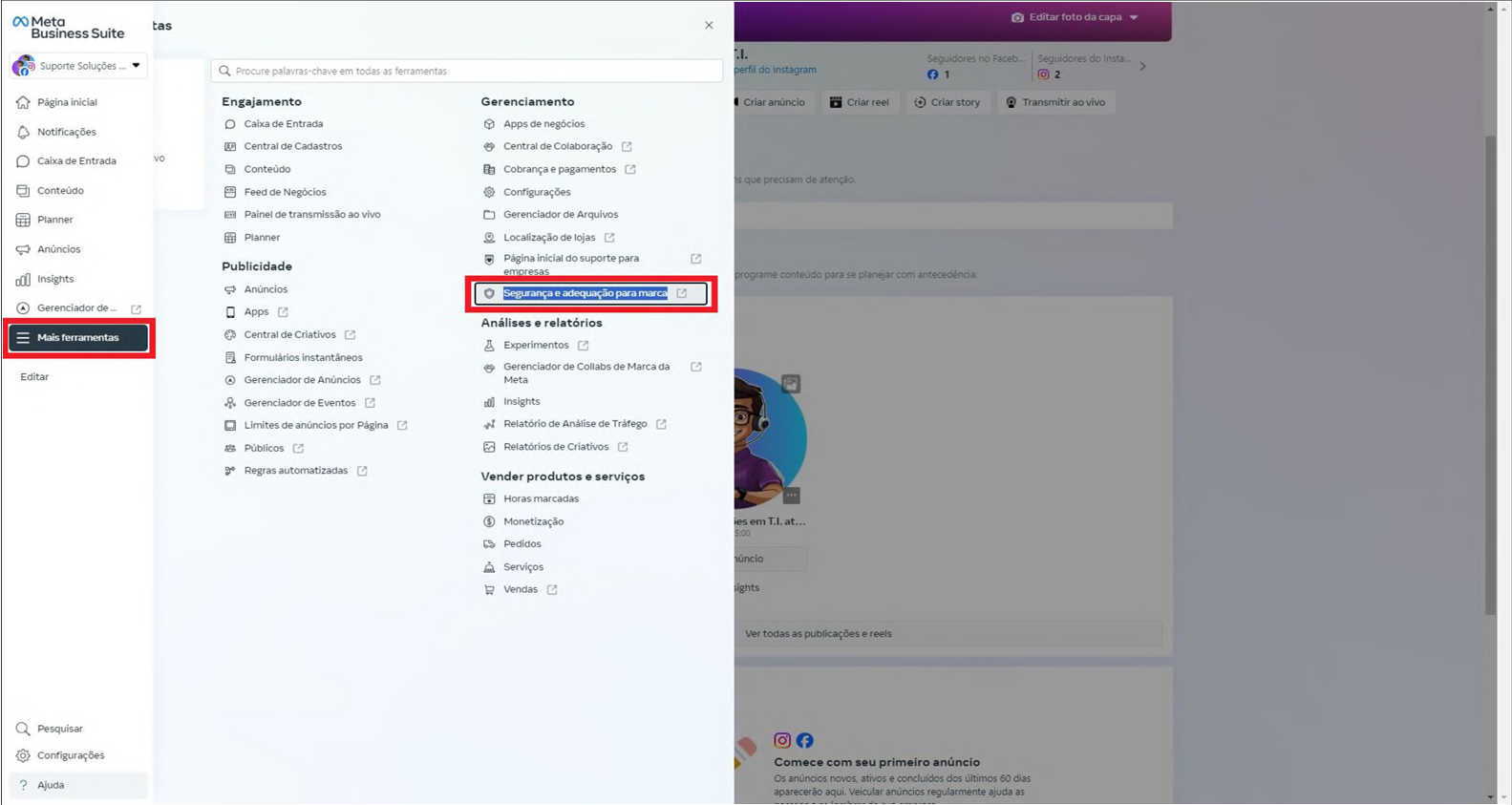
Clique em Mais ferramentas e depois Segurança e adequação para marca
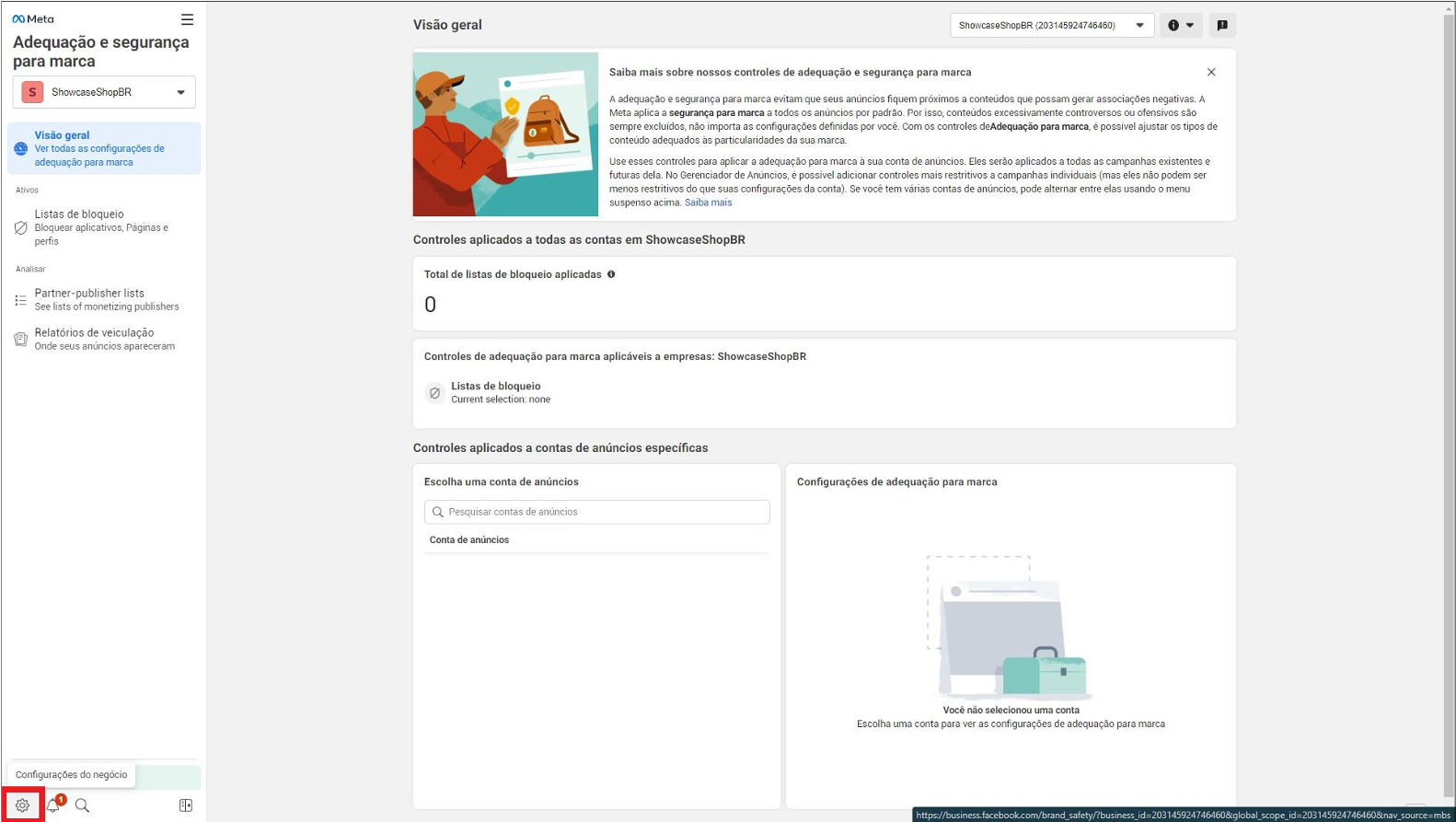
Clique em ⚙ Configurações do negócio
Clique em Domínios depois Adicionar e por fim Criar um novo domínio.
Dica: Caso não consiga localizar “Domínios” procure por Segurança para marca e depois Domínios
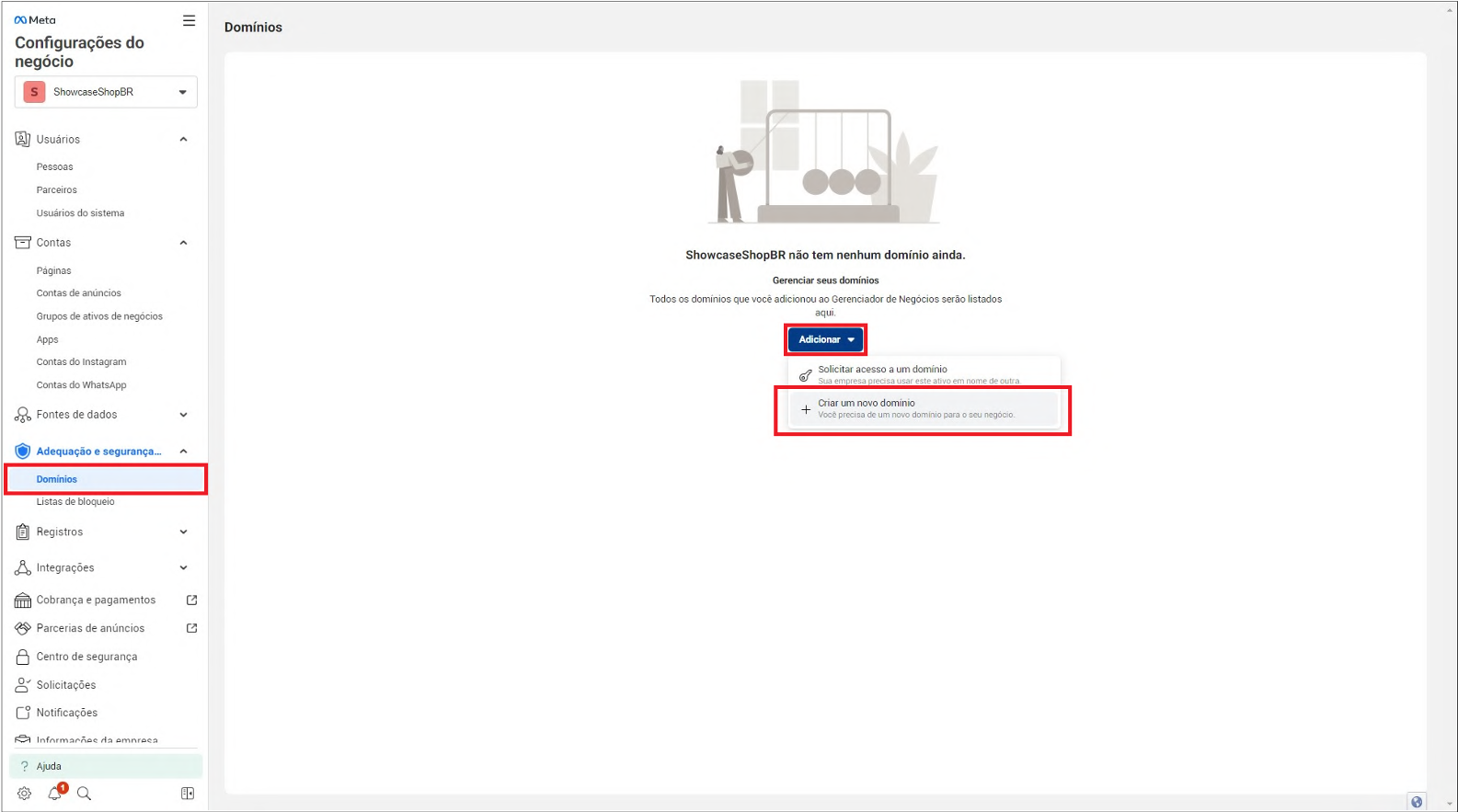
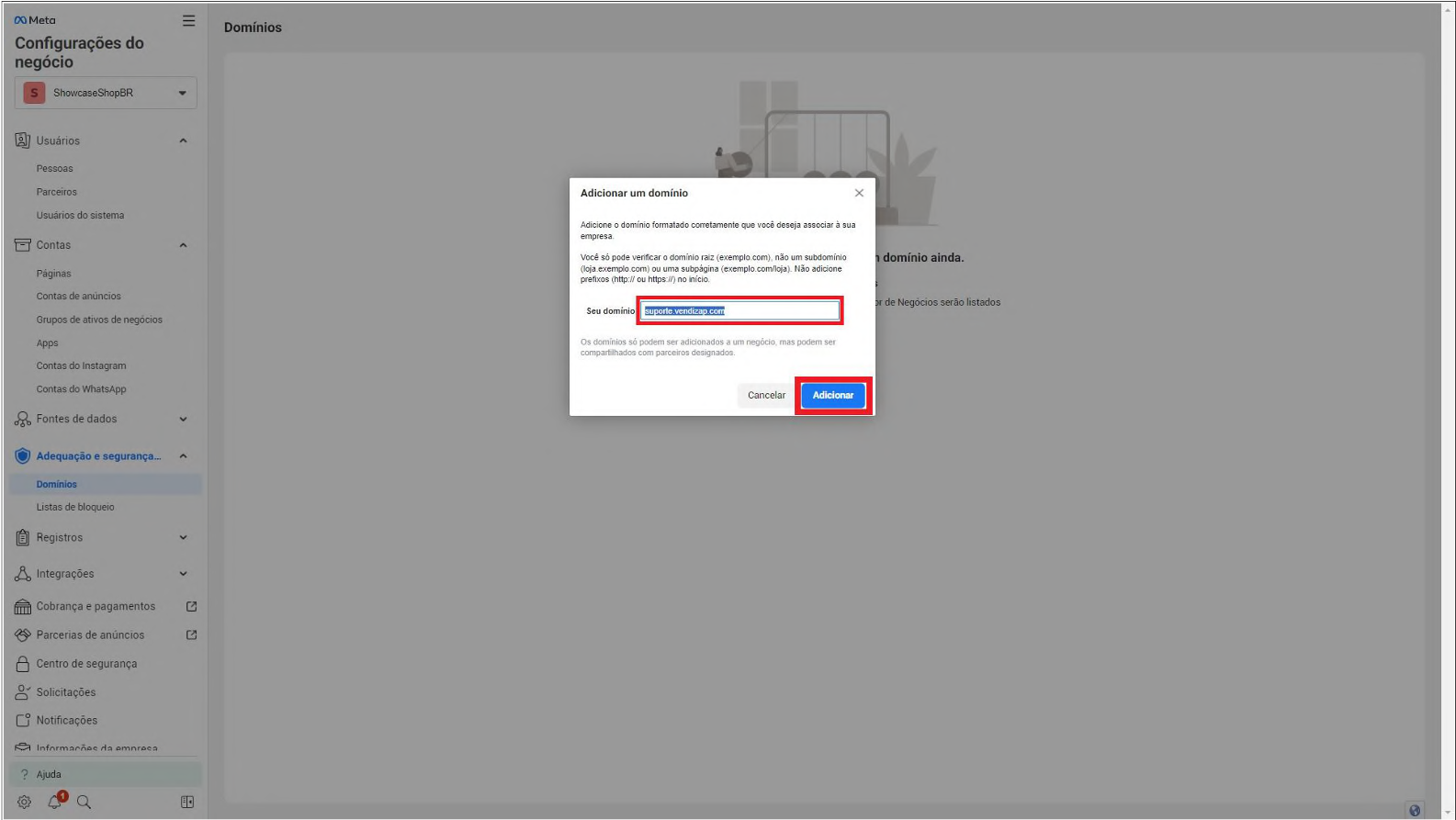
Informe o domínio da sua loja Vendizap e clique em Adicionar
Atenção! Informe apenas o domínio sem o https://
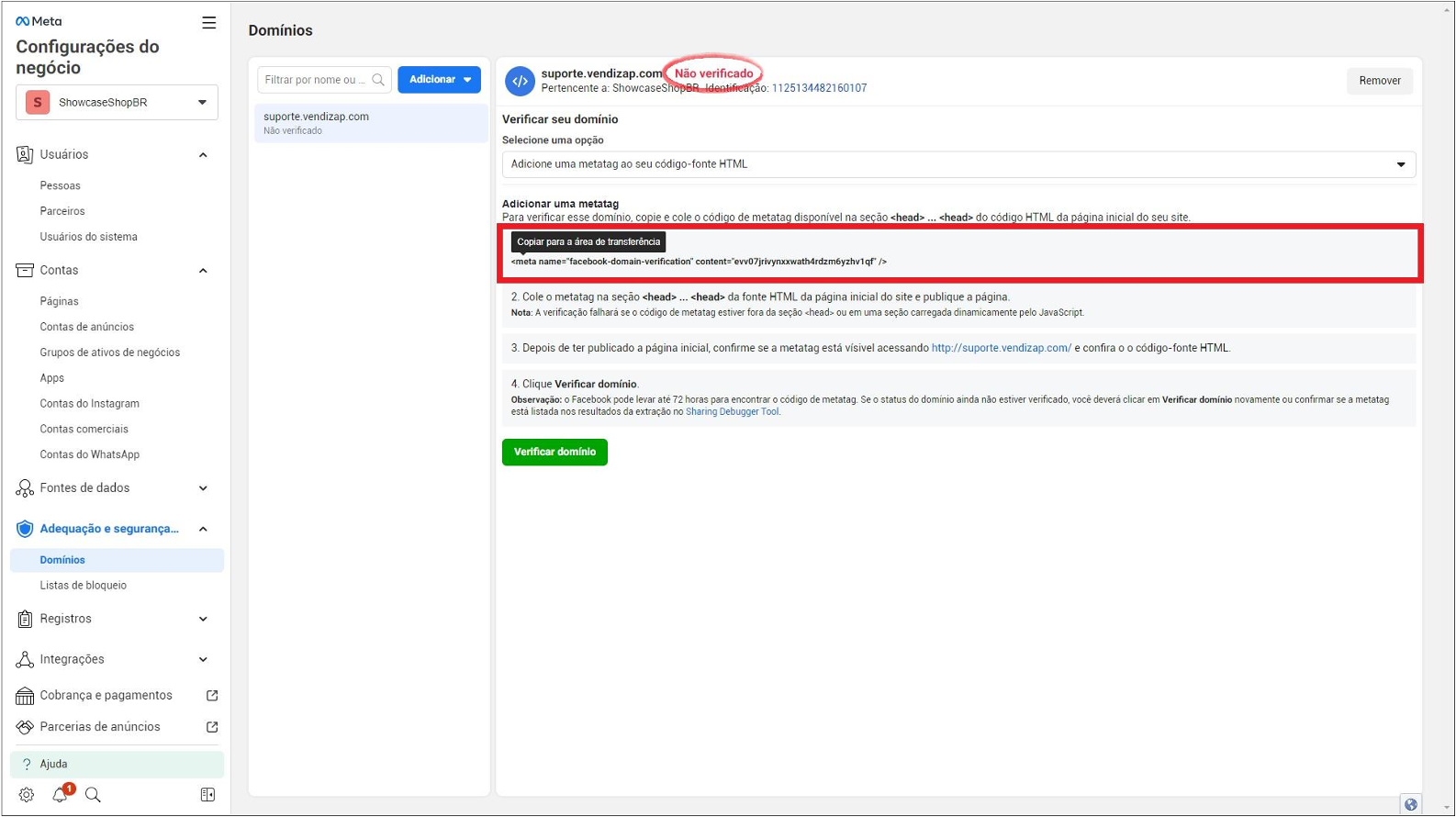
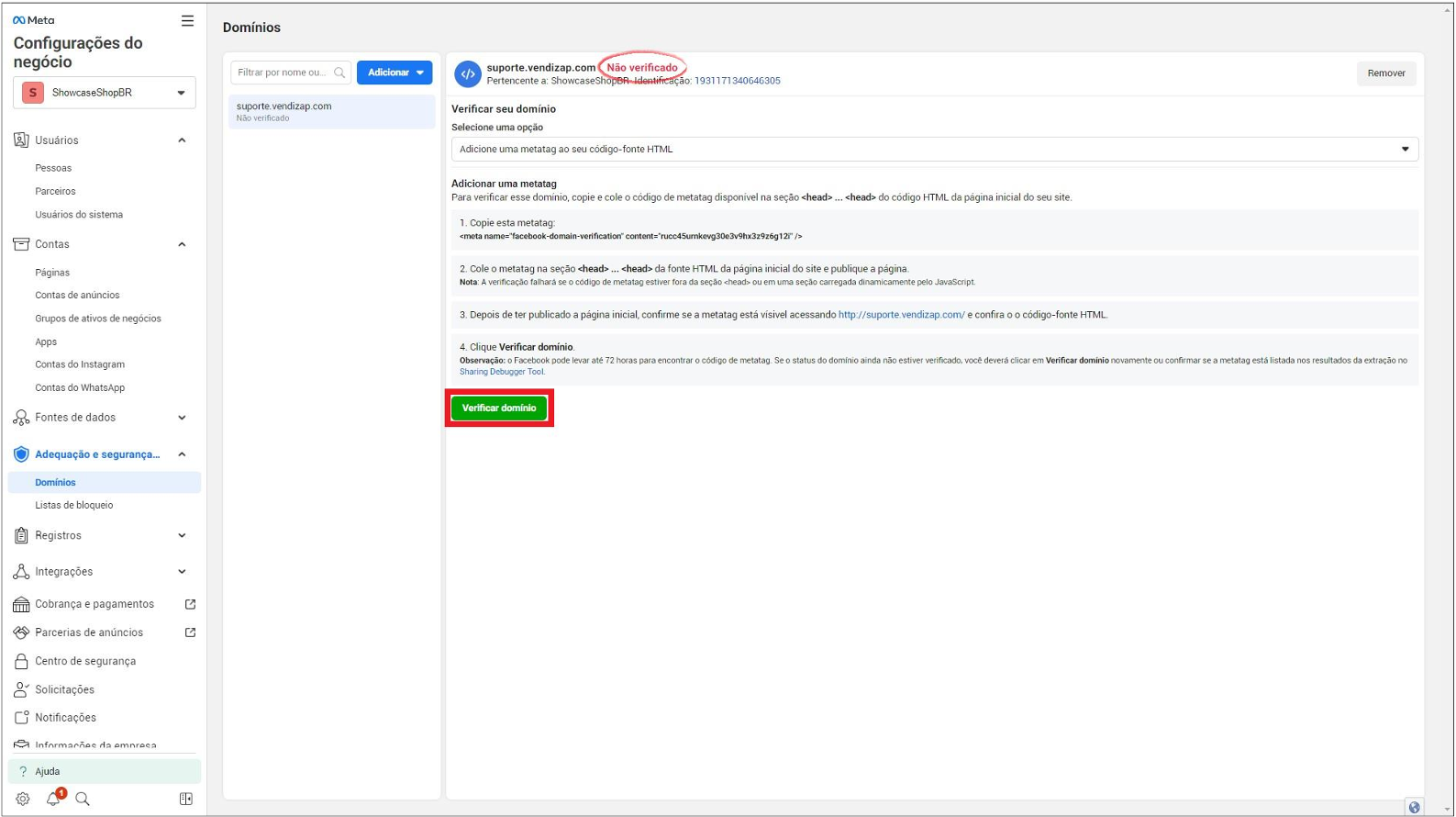
Você precisa utilizar a opção Adicione uma metatag ao seu código-fonte HTML
Copie a metatag desta tela, vamos colar essa informação na conta Vendizap.
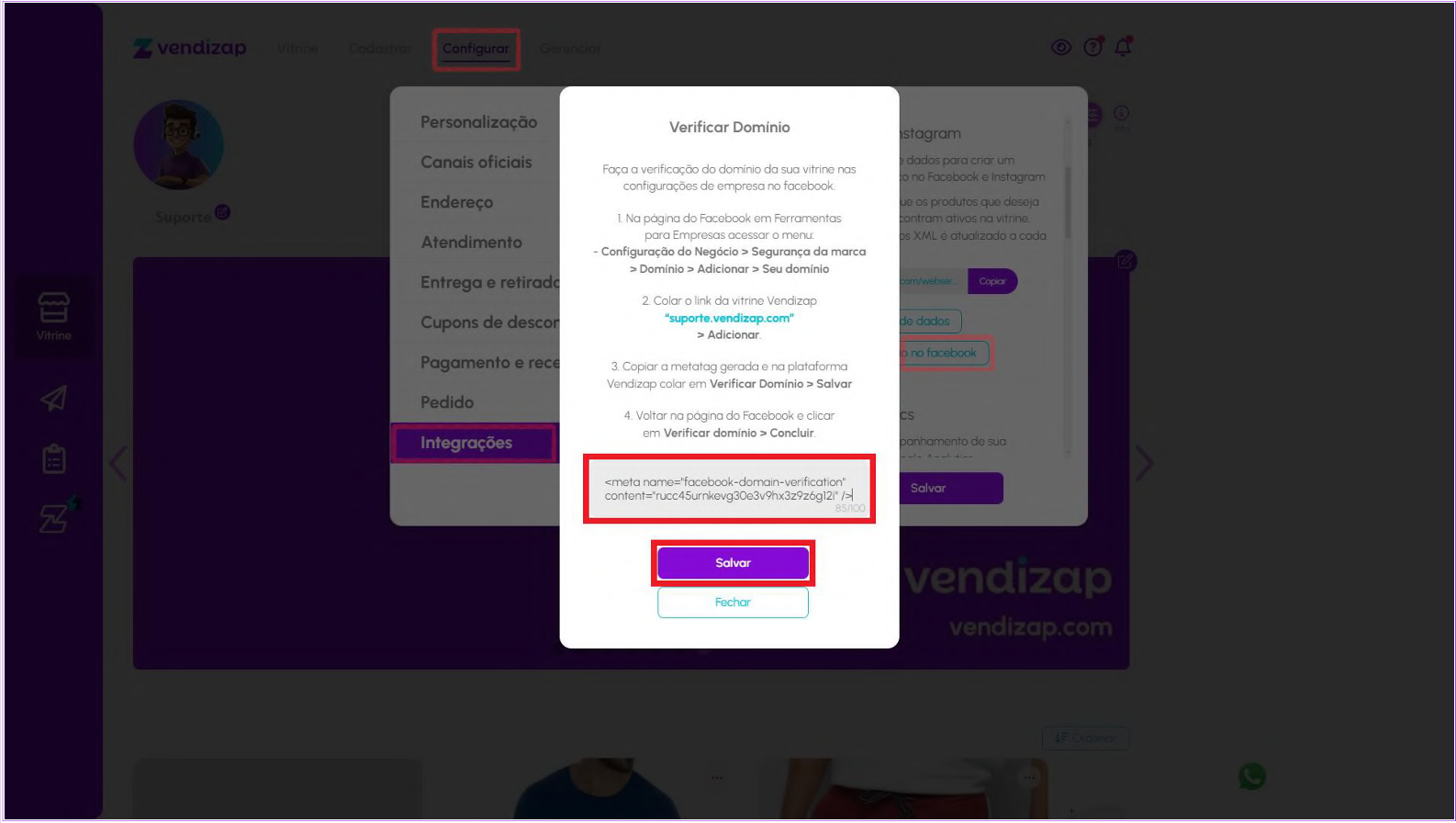
Na conta Vendizap para colar a metatag, acesse o Menu Configurar> Integrações> Sacolinha do Instagram, clique em Verificar Domínio no facebook, cole a metatag copiada do Business e clique em Salvar.
Volte e clique em Verificar domínio
Atenção! O Facebook pode levar até 72 horas para encontrar o código de metatag e conseguir verificar.
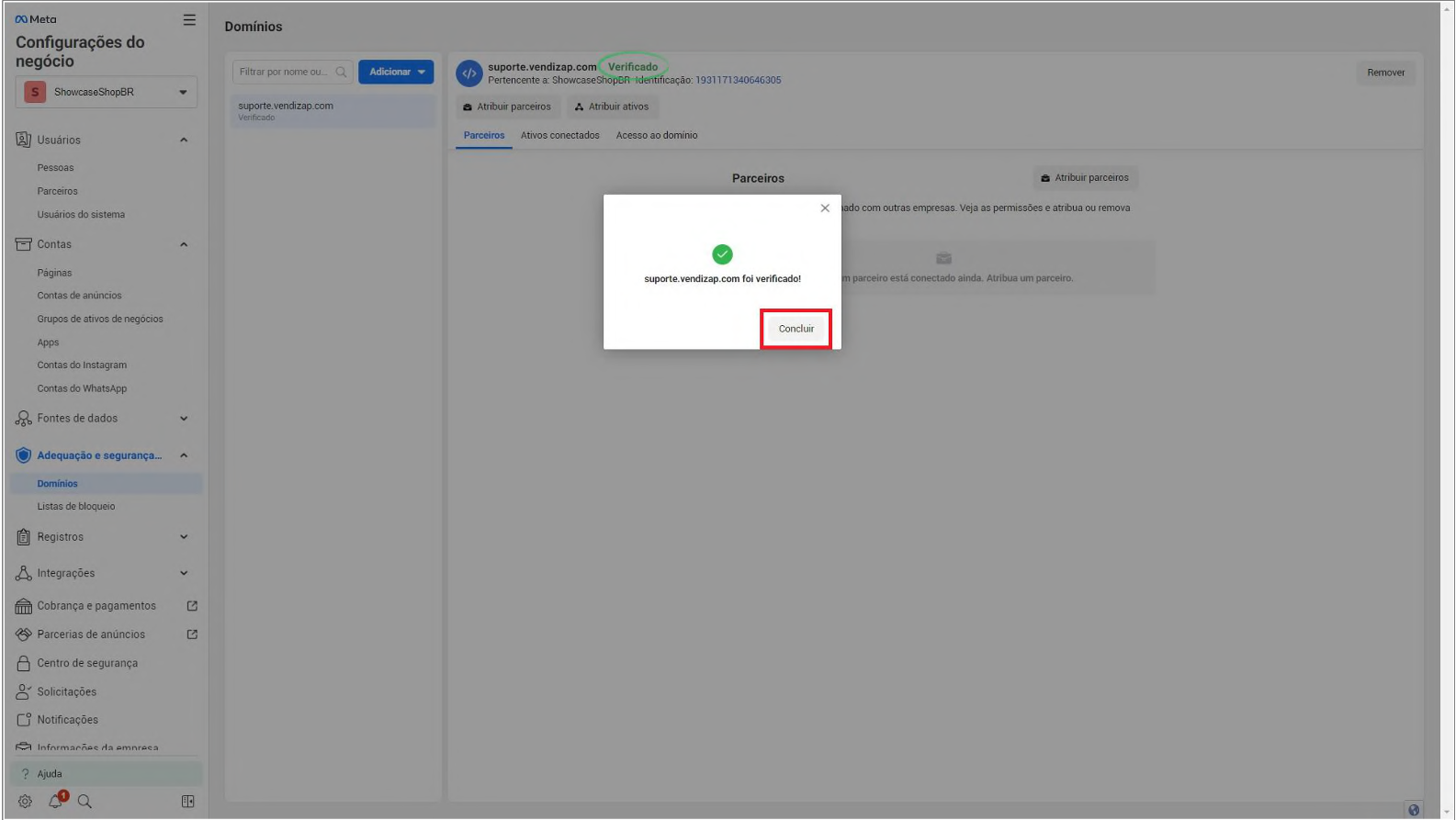
Se estiver tudo certo seu domínio estará verificado!
Caso contrário aguarde as 72 e tente novamente ou revise essa etapa.
Configuração da Sacolinha do Instagram!
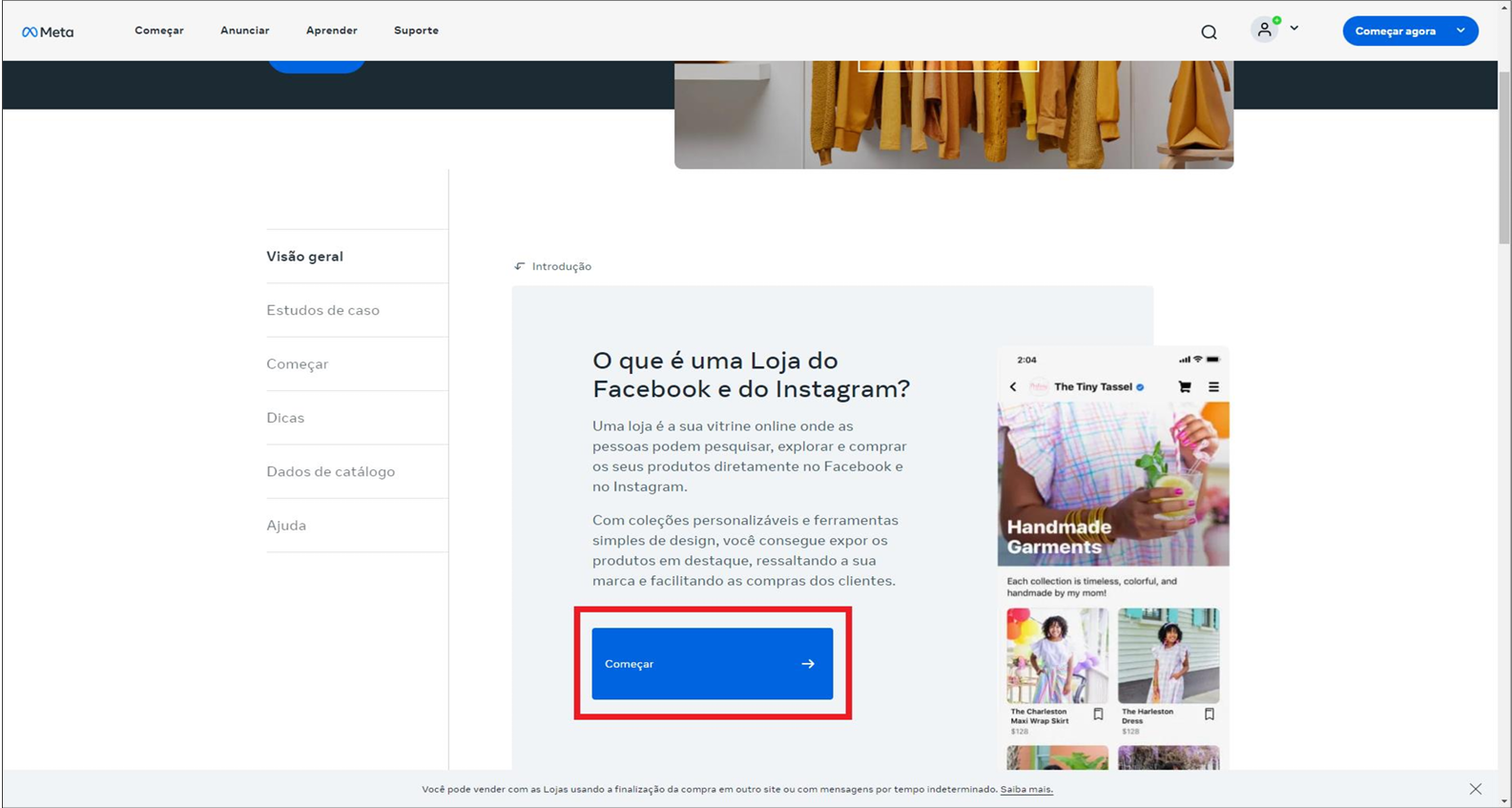
Acesse Lojas no Facebook e no Instagram: https://www.facebook.com/business/shops
Role a tela para baixo e clique em Começar
Clique em Avançar

Clique em Avançar
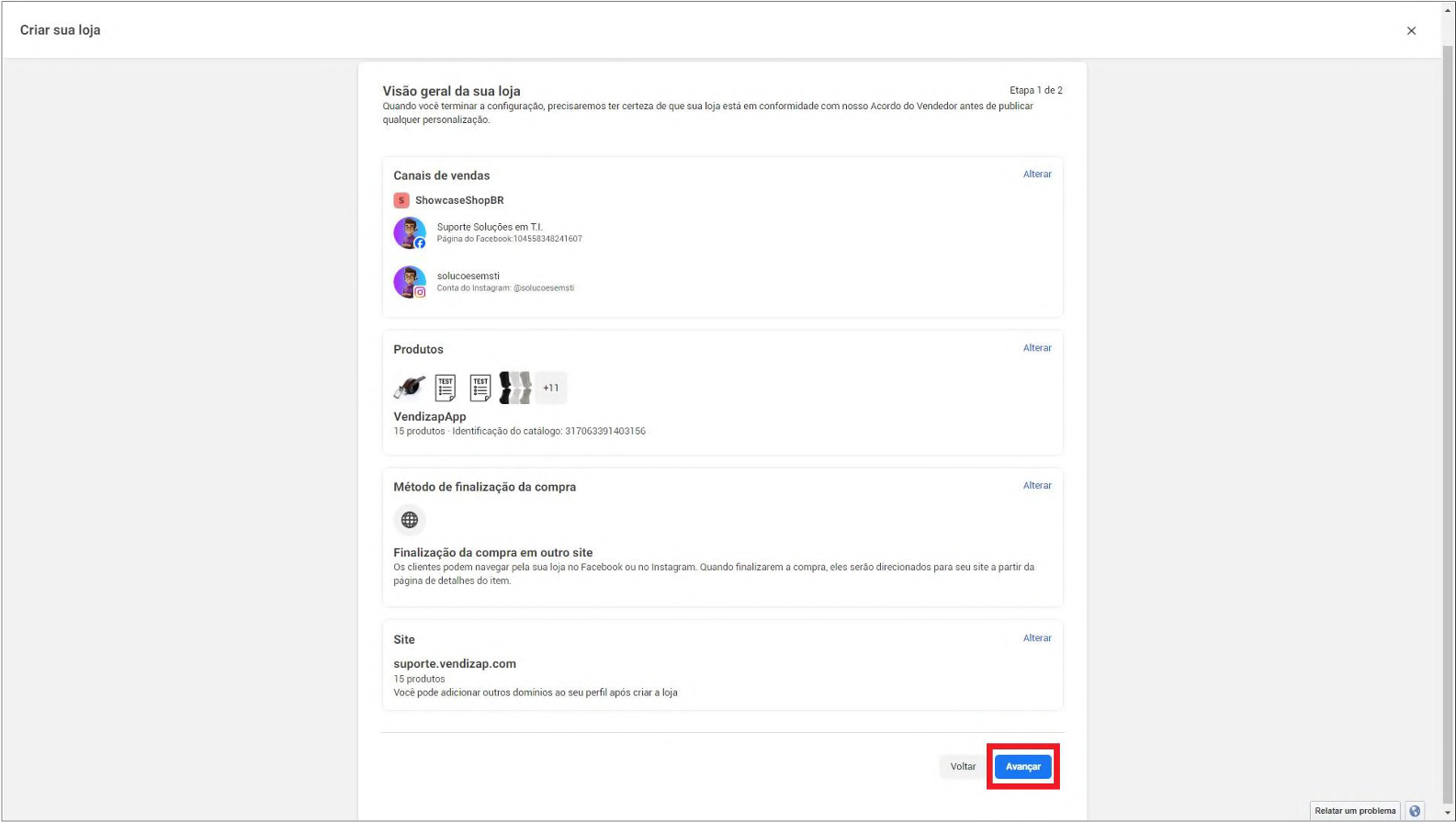
Suas informações serão salvas e você será redirecionado ao Gerenciador de Comércio novamente.
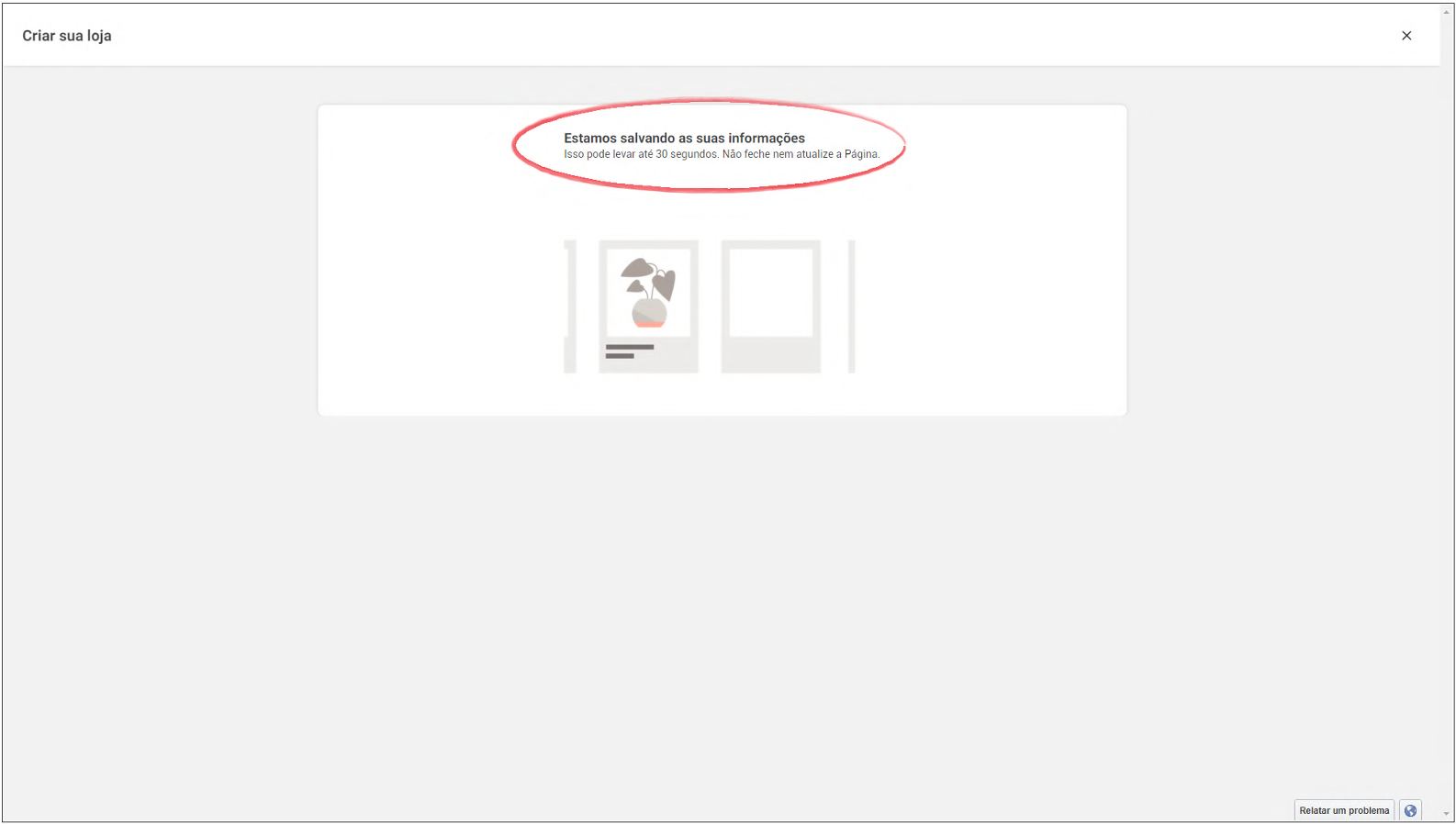
Agora é preciso aguardar a conclusão da análise
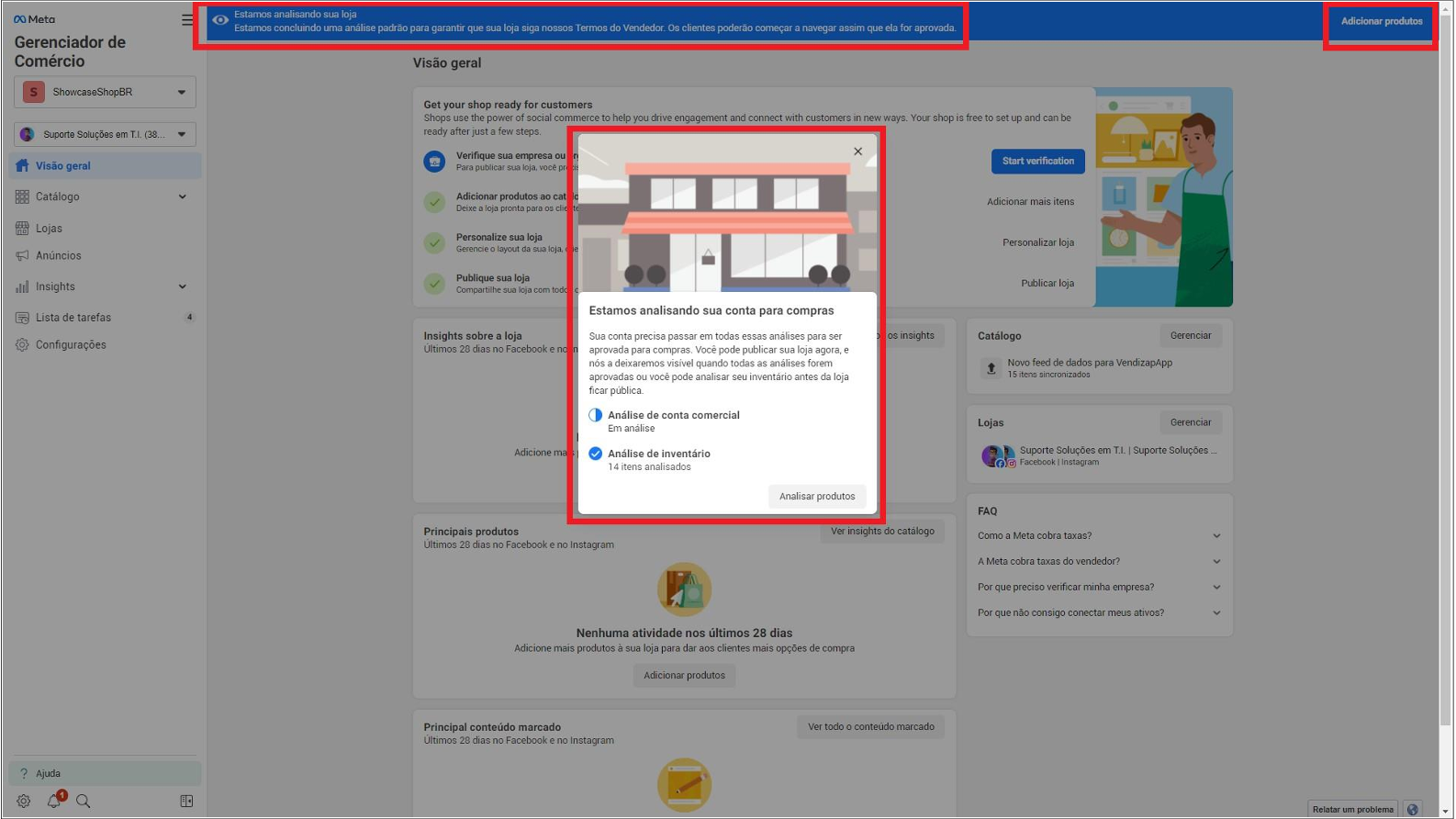
Se estiver tudo certo com seu perfil comercial o recurso será liberado e você receberá uma notificação no seu Instagram, caso o recurso não seja liberado você precisa contatar a Meta para verificar