A Vendizap permite imprimir os detalhes de um pedido de forma rápida, direto da tela do pedido. Este artigo explica como o recurso funciona e o que você precisa saber antes de imprimir.
Como imprimir um pedido
-
Abra o pedido que deseja imprimir.
-
Toque no ícone de impressora 🖨️.
-
A Vendizap vai preparar o documento do pedido e abrir a janela de impressão do seu dispositivo.
-
Escolha a impressora desejada e confirme a impressão.
Pronto, o pedido sai já formatado, com os dados do cliente, itens, valores e informações de entrega/pagamento.
A impressão foi desenvolvida para o formato A4
O documento do pedido foi projetado para o papel tamanho A4, o formato padrão usado na maioria das impressoras comuns (jato de tinta e laser). É nesse formato que você terá o melhor resultado, com a paginação organizada.
A Vendizap não configura nem instala impressoras
É importante deixar claro:
-
A Vendizap não possui configuração nem instalação de impressoras de nenhum modelo ou marca.
-
A plataforma não se conecta diretamente à impressora. O que ela faz é gerar o documento do pedido e enviá-lo para o sistema de impressão do seu próprio dispositivo (celular, tablet ou computador).
-
Toda a comunicação com a impressora é feita pelo sistema operacional do dispositivo (Windows, Android, iOS, etc.), exatamente como acontece ao imprimir qualquer outro documento.
A impressão depende de uma impressora conectada ao dispositivo
Para imprimir, é necessário que já exista uma impressora conectada e configurada no dispositivo que você está usando.
-
Se a impressora estiver instalada e funcionando no dispositivo, ela aparecerá normalmente na janela de impressão para você selecionar.
-
Se nenhuma impressora estiver disponível, isso é uma configuração do dispositivo/sistema operacional, e não da Vendizap. Nesse caso, instale e configure a impressora seguindo as orientações do fabricante.
Usa impressora térmica (cupom)? Veja esta dica
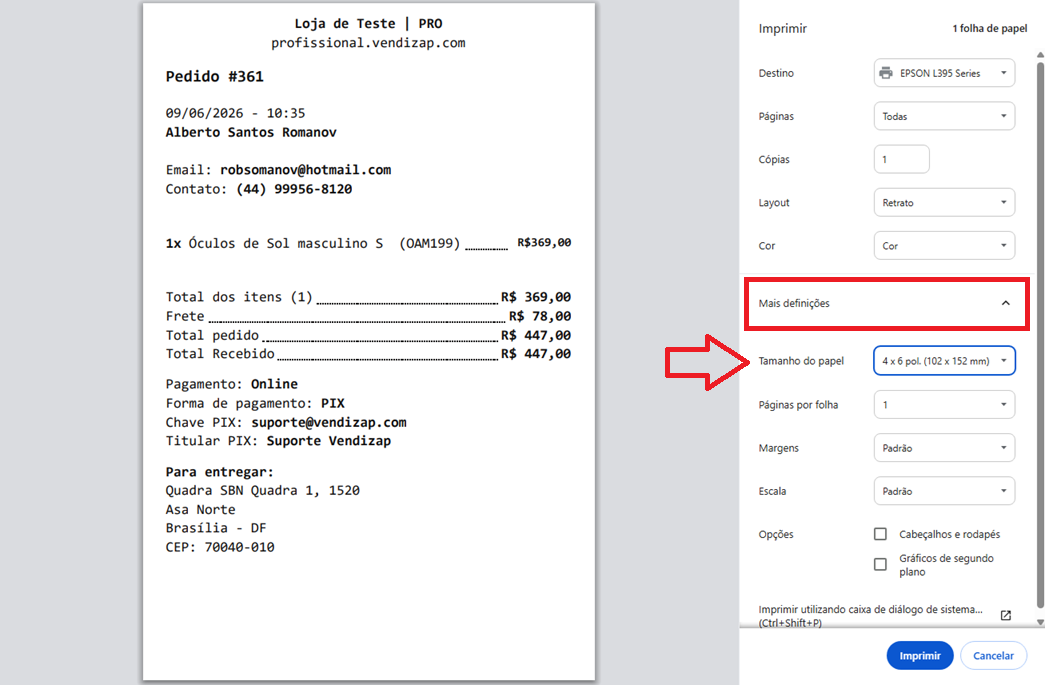
Embora o pedido tenha sido desenhado para A4, ao imprimir pelo navegador no computador é possível ajustar o tamanho do papel na própria janela de impressão — e o conteúdo se adapta bem a formatos menores, ficando com aparência de cupom.
Como fazer:
-
Na janela de impressão, abra "Mais definições".
-
Em Tamanho do papel, escolha o formato compatível com a sua impressora térmica (ex.: 3,5 x 5 pol. / 89 x 127 mm, 80 mm, etc. — as opções variam conforme o modelo instalado).
-
Ajuste Margens e Escala se quiser otimizar o aproveitamento.
⚠️ Ponto de atenção: nesse formato, a Vendizap não controla onde a página é cortada, então o pedido pode ser dividido em mais de uma "folha"/recibo dependendo da quantidade de itens. Ainda assim, é uma ótima alternativa para quem precisa imprimir em impressora térmica.
💡 Essa opção de escolher o tamanho do papel está disponível na impressão pelo navegador (computador). No app do celular/tablet, as opções dependem do sistema do aparelho sempre.
Exemplo de uma personalização feita diretamente no navegador do computador:
💡 No celular ou tablet: a impressão da Vendizap usa o sistema de impressão do próprio aparelho. Por isso, você pode instalar serviços ou aplicativos de impressão (o do fabricante da sua impressora ou apps de impressão disponíveis nas lojas Android/iOS) para ter mais opções de personalização, como tamanho de papel e ajustes voltados a impressoras térmicas.
Como esses aplicativos são de terceiros e variam conforme o modelo da impressora, o resultado pode mudar de um caso para outro, então recomendamos testar a configuração que melhor se adapta ao seu equipamento.