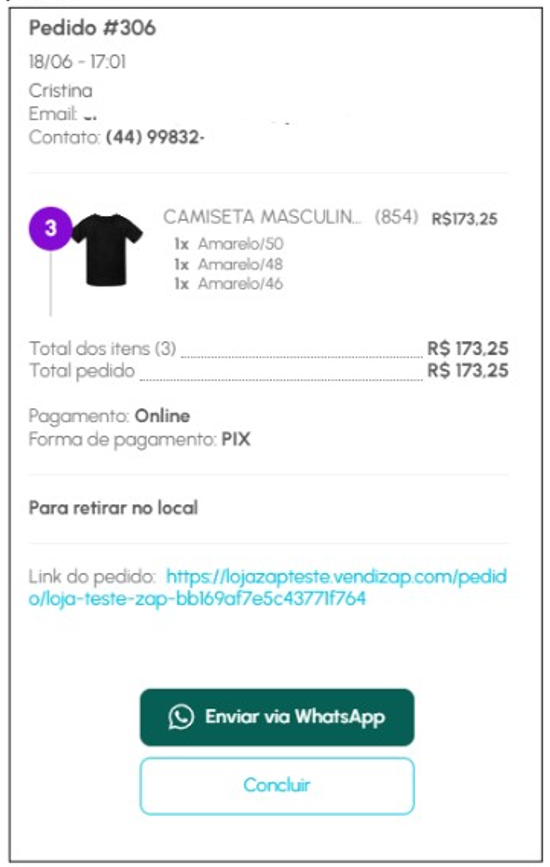
Se for necessário fazer ajustes em um pedido que já foi registrado, a Vendizap permite editar facilmente pedidos anteriores, copiando os dados para um novo pedido de forma automática.
Passo 1: Acesse o menu de pedidos
Clique em “Pedidos” no menu inferior e abra o pedido que deseja alterar. Em seguida, clique no ícone de edição (lápis) ou no menu de opções do pedido.
Passo 2: Confirme a edição do pedido
Ao clicar em editar, será exibido um aviso indicando que o pedido original será cancelado e os dados serão movidos para o carrinho. Clique em “Continuar” para confirmar.
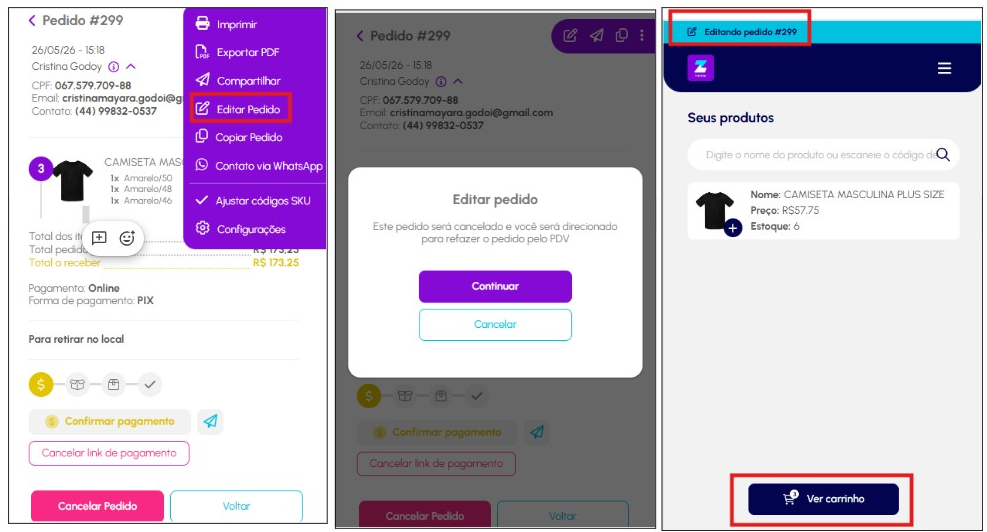
Passo 3: Ajuste os dados no carrinho
Você será redirecionado para a página do PDV (Pedido de Venda) com os dados do pedido pré-preenchidos no carrinho. A partir daí, você pode:
1- Adicionar produtos - Pode buscar o produto a partir de um leitor de código de barras (as barras precisam estar previamente cadastradas nos produtos), pode buscar a partir do código SKU do item.
2- Remover produtos.
-
Alterar quantidades.
-
Ajustar variações dos itens.
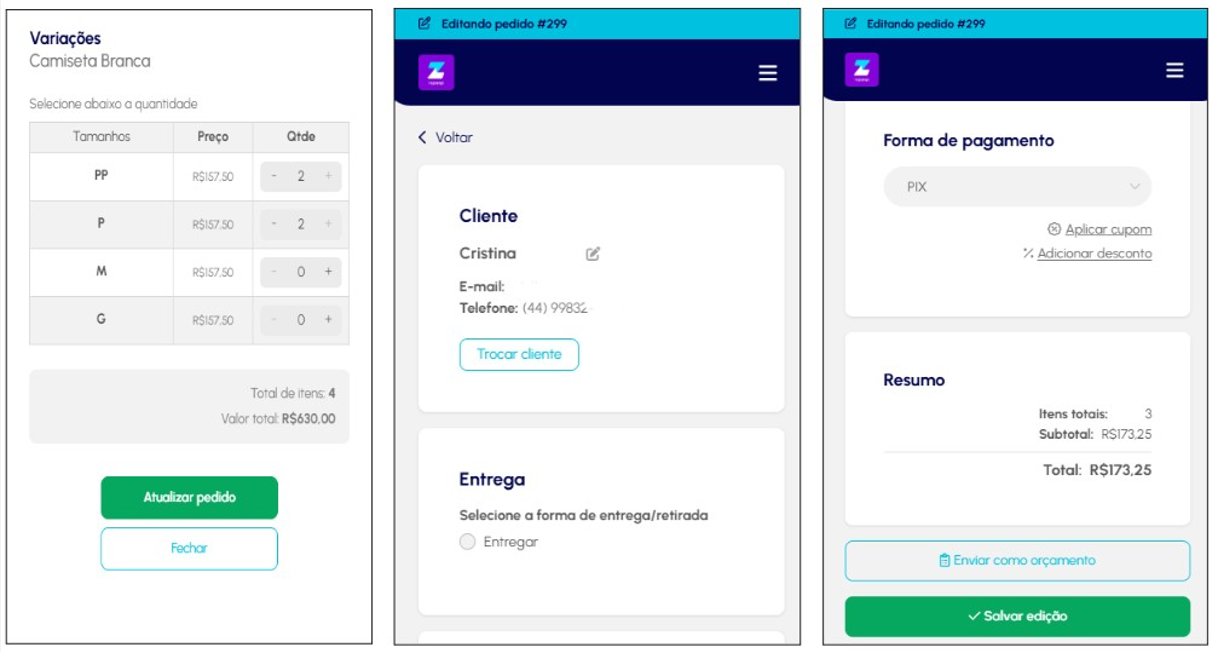
Passo 4: Conclua o novo pedido
Depois de finalizar os ajustes, conclua o pedido como se fosse uma nova compra.
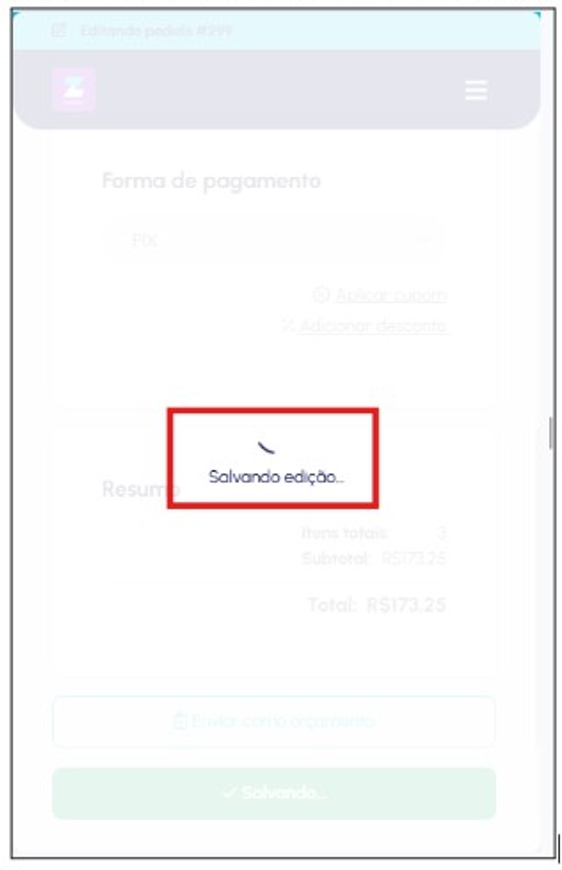
Resultado:
O pedido anterior será automaticamente cancelado e substituído por um novo, com as alterações realizadas.
O Novo pedido poderá ser encaminhado ao cliente para que ele possa ter acesso ao link do pedido.