Sabemos que um vídeo do produto pode revelar detalhes que convencem o cliente a comprar. Por isso, a Vendizap permite que você adicione um vídeo para cada cadastro de produto.
Assim, o seu produto terá mais detalhes para chamar atenção dos clientes, mostrando mais do que uma imagem estática pode oferecer.
Dica:
Arrase na edição mostrando o uso real do produto ou focando nos detalhes. O tipo ideal de vídeo depende muito do seu segmento e público-alvo, então é importante testar os formatos.
Em geral, é mais assertivo usar vídeos curtos. Portanto, utilize vídeos de 30 a 90 segundos e faça um teste com o seu público-alvo.
Vídeos no formato Paisagem/Horizontal não terão uma boa visualização em celulares, então sugerimos um formato Retrato/Vertical (Com o celular em pé).
Como adicionar o Vídeo?
Acesse o cadastro do produto e na opção "Vídeo do produto" você poderá clicar para enviar o vídeo.
Atualmente, são aceitos os formatos: MP4, WEBM e MOV.
Ao gravar o vídeo, mantenha o objeto posicionado no centro do quadro. Assim, a exibição dele ficará perfeita na sua loja, mas você pode testar e ajustar da melhor forma para o seu segmento.
É importante lembrar que os vídeos são mais pesados do que as imagens, então o processo de envio e processamento dele para sua conta Vendizap pode demorar um pouco mais. Mas não se preocupe, isso é normal e vai depender também de uma conexão de internet estável e de boa qualidade.
Onde o vídeo vai aparecer?
O vídeo será exibido apenas na tela do Produto. Ou seja, não vai aparecer na página inicial da loja onde são exibidos todos os produtos juntos.
Quando o cliente clicar para ver o produto, o vídeo será exibido na primeira opção. Ele pode clicar no Play para assistir e também poderá ver as imagens.
Atenção!
Atualmente, a plataforma permite que você envie apenas 1 vídeo por cadastro de produto de até 200MB.
Esse recurso está disponível apenas nos planos Profissional e Empresarial.
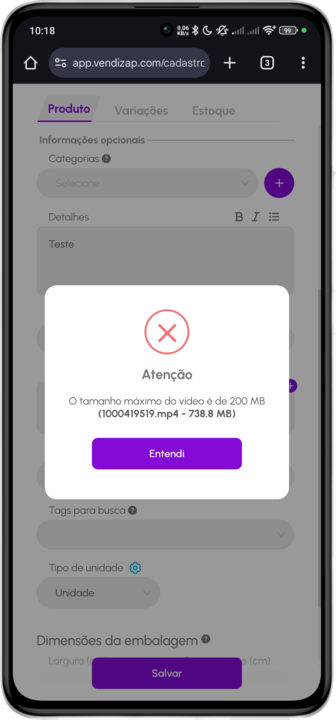
Caso o arquivo de vídeo seja muito grande, você precisará comprimi-lo para reduzir o tamanho a, no máximo, 200 MB. Para fazer isso, utilize sites ou apps gratuitos, como, por exemplo, no link: https://clideo.com/pt/compress-video. Mas atente-se a plataformas como essa, porque elas podem incluir marcas d'água nos vídeos, na versão gratuita.